
從零開始導入 Google Maps API
簡介
什麼是 Google Maps API?
Google Maps API 是 Google 提供的網頁地圖服務,讓開發者能在自己的網站或 Web App 中嵌入互動式地圖。除了基本的地圖顯示外,還支援標記(Marker)、路線規劃、街景、自訂樣式等豐富功能,是製作 LBS(Location-Based Service)應用、店家定位、地圖小遊戲等常見專案時的首選方案。
本文以最精簡的範例,示範如何取得 API Key、建立第一張可運作的地圖,並透過 importLibrary() 動態載入新版地圖函式庫。
適合使用情境
- 需要在網站中嵌入互動式地圖的應用
- 開發以地理位置為基礎的小型專案或 Game Jam 作品
- 想體驗 Google Maps 新版動態載入 API(
importLibrary)的開發者 - 需要使用 Cloud-based Map Styling(雲端地圖樣式)的專案
系統要求
| 項目 | 需求 |
|---|---|
| 瀏覽器 | 任何支援 ES2017(async/await)的現代瀏覽器 |
| Google 帳號 | 已啟用結帳功能的 Google Cloud 帳號 |
| 開發環境 | 任意靜態網頁伺服器(VS Code Live Server、Vite、http-server 等) |
| 網路連線 | 可連線至 maps.googleapis.com |
重要提醒:Google Maps Platform 雖然提供每月免費額度,但仍須在 Google Cloud Console 中啟用結帳帳戶才能取得可用的 API Key。請務必於 Cloud Console 中設定配額(Quota)或用量上限警示,避免因額度爆量而產生非預期費用。
步驟 1:建立 Google Cloud 專案
要使用 Google Maps API,必須先在 Google Cloud Platform 上建立一個專案來承載相關設定。
- 前往 Google Cloud Console 並登入 Google 帳號。
- 點擊頂部的專案下拉選單,選擇 New Project(新增專案)。
- 輸入專案名稱(例如
my-map-demo),選擇所屬組織後按下 Create。 - 等待專案建立完成,並從上方的下拉選單切換到該專案。
步驟 2:啟用 Maps JavaScript API
新版的 Google Maps Platform 採取「按服務啟用」的模式,需要先開啟對應的 API 才能使用。
- 在 Cloud Console 左側導覽列中,選擇 APIs & Services > Library。
- 在搜尋框輸入
Maps JavaScript API,點擊搜尋結果。 - 進入服務頁面後,按下 Enable 按鈕啟用此 API。
小提醒:如果未來要使用 Places、Directions、Geocoding 等其他服務,也需要在 Library 中分別啟用,各自會獨立計算用量。
步驟 3:建立並限制 API Key
API Key 是呼叫 Google Maps 服務的憑證,強烈建議在建立後立刻加上使用限制,避免被盜用造成損失。
- 進入 APIs & Services > Credentials。
- 點擊 Create Credentials > API key,系統會產生一組金鑰。
- 複製 Key 並按下 Edit API key(或點擊金鑰名稱)進入詳細設定。
- 在 Application restrictions 中選擇 HTTP referrers (web sites),並加入允許的網域,例如:
- 本地開發:
http://localhost:5500/* - 正式環境:
https://your-domain.com/*
- 本地開發:
- 在 API restrictions 中選擇 Restrict key,勾選剛才啟用的 Maps JavaScript API。
- 按下 Save 儲存設定。
安全提醒:絕對不要將 API Key 直接 commit 到公開的 Git Repository。建議透過環境變數、後端代理或建置流程注入。
步驟 4:建立第一張地圖
設定完成後,只需要一個 HTML 檔案就能渲染出第一張地圖。以下是一份完整可運作的最小範例:
1 |
|
將上述程式碼中的 YOUR_API_KEY 替換成步驟 3 取得的金鑰,接著用任何靜態伺服器開啟此頁面即可看到地圖。
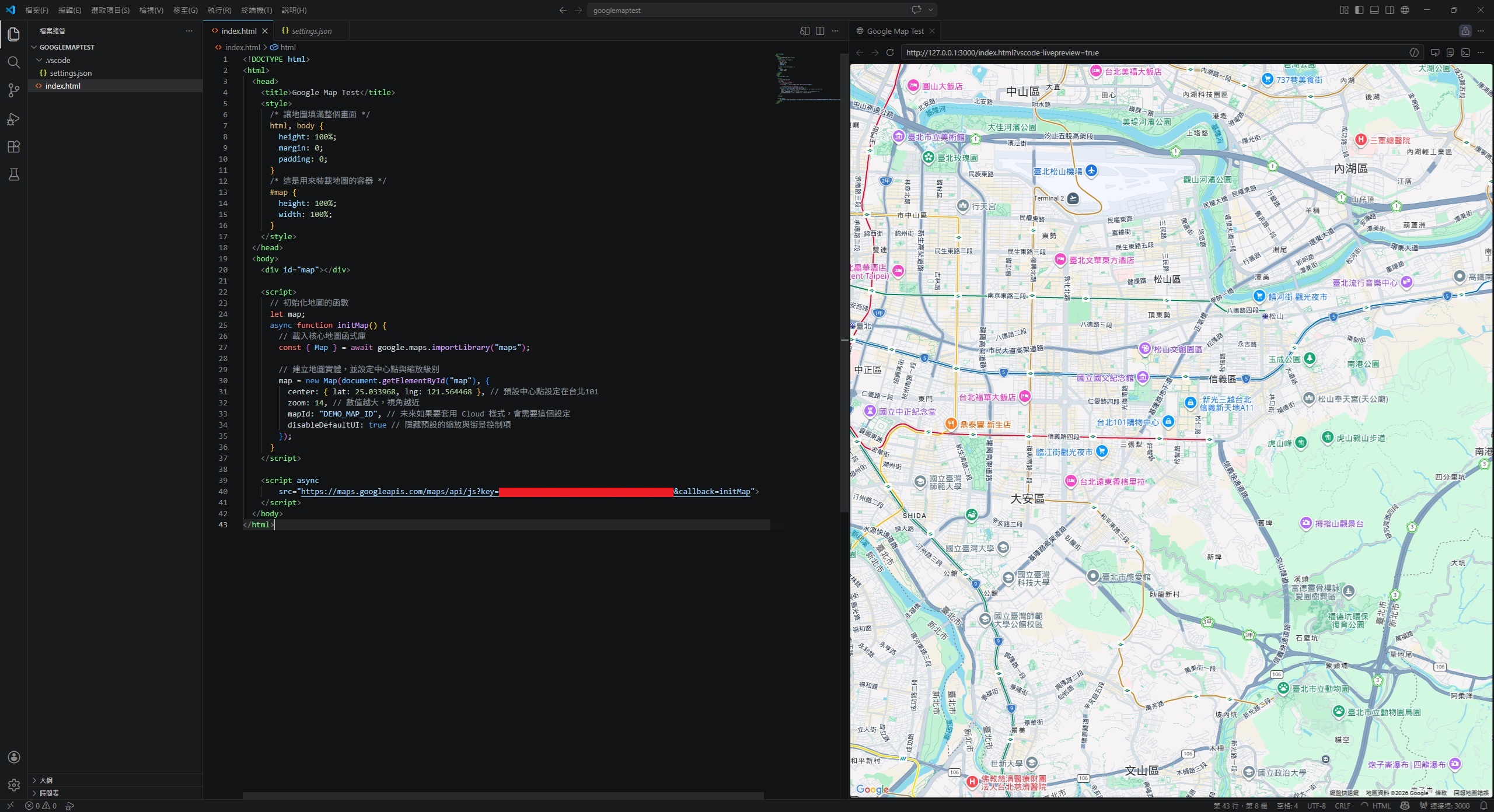
程式碼解析
載入腳本的兩個關鍵參數
1 | <script async |
| 參數 | 說明 |
|---|---|
async |
讓瀏覽器以非同步方式載入腳本,不會阻塞頁面渲染 |
key |
上一步取得的 API Key,Google 透過此值辨識用量歸屬 |
callback |
腳本載入完成後要呼叫的全域函式名稱(此處為 initMap) |
由於使用了 callback,initMap 必須是全域函式才能被 Google Maps 腳本呼叫到。
動態載入函式庫:importLibrary()
1 | const { Map } = await google.maps.importLibrary("maps"); |
過去要使用 Marker、places 或 drawing 等功能,需要在 <script> 的 URL 中以 &libraries=places,drawing 的方式預先載入,造成初始載入體積過大。
新版 API 改用 importLibrary() 動態載入所需模組,常見的函式庫名稱包括:
"maps":核心地圖類別(Map、InfoWindow)"marker":AdvancedMarkerElement等新版標記"places":Places API(自動完成、附近搜尋)"geocoding":地址與座標互轉"routes":路線規劃
採用此方式後,只會載入實際使用到的功能,有助於提升頁面效能。
Map 建構子的常用選項
1 | map = new Map(document.getElementById("map"), { |
| 選項 | 用途 |
|---|---|
center |
地圖初始中心點,以 { lat, lng } 物件指定 |
zoom |
縮放級別,數值越大越接近地面(常用 0~22) |
mapId |
對應 Cloud Console 中設定的地圖樣式 ID |
disableDefaultUI |
隱藏所有預設控制項,適合需要自訂 UI 的情境 |
關於
mapId:若要使用AdvancedMarkerElement或 Cloud-based Map Styling,必須指定一組有效的mapId。範例中的"DEMO_MAP_ID"為 Google 提供的測試用 ID,正式專案應於 Cloud Console 中自行建立。
常見問題排除
地圖區域顯示灰底並出現警告
最常見的原因有三種:
- API Key 未啟用對應服務:確認 Maps JavaScript API 已在 Library 中 Enable。
- Referrer 限制不符:檢查目前網址是否符合 Credentials 中設定的 HTTP referrers。
- 未啟用結帳帳戶:即使在免費額度內,Google Cloud 仍要求綁定有效的付款方式。
開啟瀏覽器 DevTools 的 Console 面板,Google Maps 通常會輸出明確的錯誤訊息(例如 RefererNotAllowedMapError、ApiNotActivatedMapError),依訊息修正即可。
地圖容器沒有高度
如果 #map 的父層元素未設定高度,地圖將會以 0px 呈現而看不到任何內容。請確認 html、body 與 #map 都明確設定了 height,如同範例中的 CSS 寫法。
initMap is not a function 錯誤
callback 指定的函式必須掛在全域 window 物件下。若使用模組打包工具(如 Vite、Webpack),預設不會將函式暴露為全域,需要手動執行 window.initMap = initMap; 才能被 Google Maps 腳本呼叫。
結語
到這裡,已經完成了 Google Maps JavaScript API 的最小可運作範例。後續可以延伸的方向相當多元,例如加入 AdvancedMarkerElement 顯示自訂圖示、整合 Places API 製作搜尋框、或是透過 Cloud-based Map Styling 打造專屬風格的地圖外觀。
最近我正嘗試用 AI 來製作一款基於 Google Maps API 的遊戲,也因為這樣,才促成了這篇文章的整理與撰寫。對於 Game Dev 等短期專案而言,Google Maps 的優勢在於資料完整、文件豐富、上手快速;只要妥善設定 API Key 限制與用量警示,就能在免費額度內完成大多數原型驗證。
如果後續實作與踩坑經驗累積得夠完整,也有機會再把相關內容整理成系列文章,包含地圖互動設計、位置資料應用,以及 AI 輔助開發流程等主題。有興趣的話,可以期待一下後面的延伸分享。