
客製化 Google Map 樣式完整教學
Google Maps 是目前最廣泛使用的地圖服務之一,但預設樣式對於追求設計感或特殊主題的網站(例如遊戲、品牌官網、資料視覺化儀表板)來說,往往略顯單調。所幸 Google 提供了完整的樣式自訂機制,讓開發者可以透過 JSON 設定檔調整地圖上每一項元素的色彩、可見度與標籤呈現方式。
本文將介紹兩個最常被使用的工具:官方推出的 Google Maps Styling Wizard,以及社群維護的 Snazzy Maps,並說明如何將樣式套用到實際的網頁中。
為什麼要客製化地圖樣式
預設的 Google Maps 配色雖然中性,但在某些情境下會帶來干擾:
- 遊戲或互動體驗:需要突出地圖上的角色、任務點或路線,過多的 POI(興趣點)反而會分散注意力
- 品牌一致性:希望地圖配色與網站主視覺(Logo、主色調)融合
- 深色模式:夜間瀏覽情境下,亮色地圖會造成眩光
- 資料視覺化:在地圖上疊加大量標記或熱力圖時,需要降低底圖的視覺權重
透過樣式設定,你可以隱藏不需要的元素、調整配色,甚至打造復古、科幻、極簡等各種風格主題。
工具一:Google Maps Styling Wizard
Google Maps Styling Wizard 是 Google 官方提供的線上樣式編輯器,完全免費,且不需要登入即可使用。
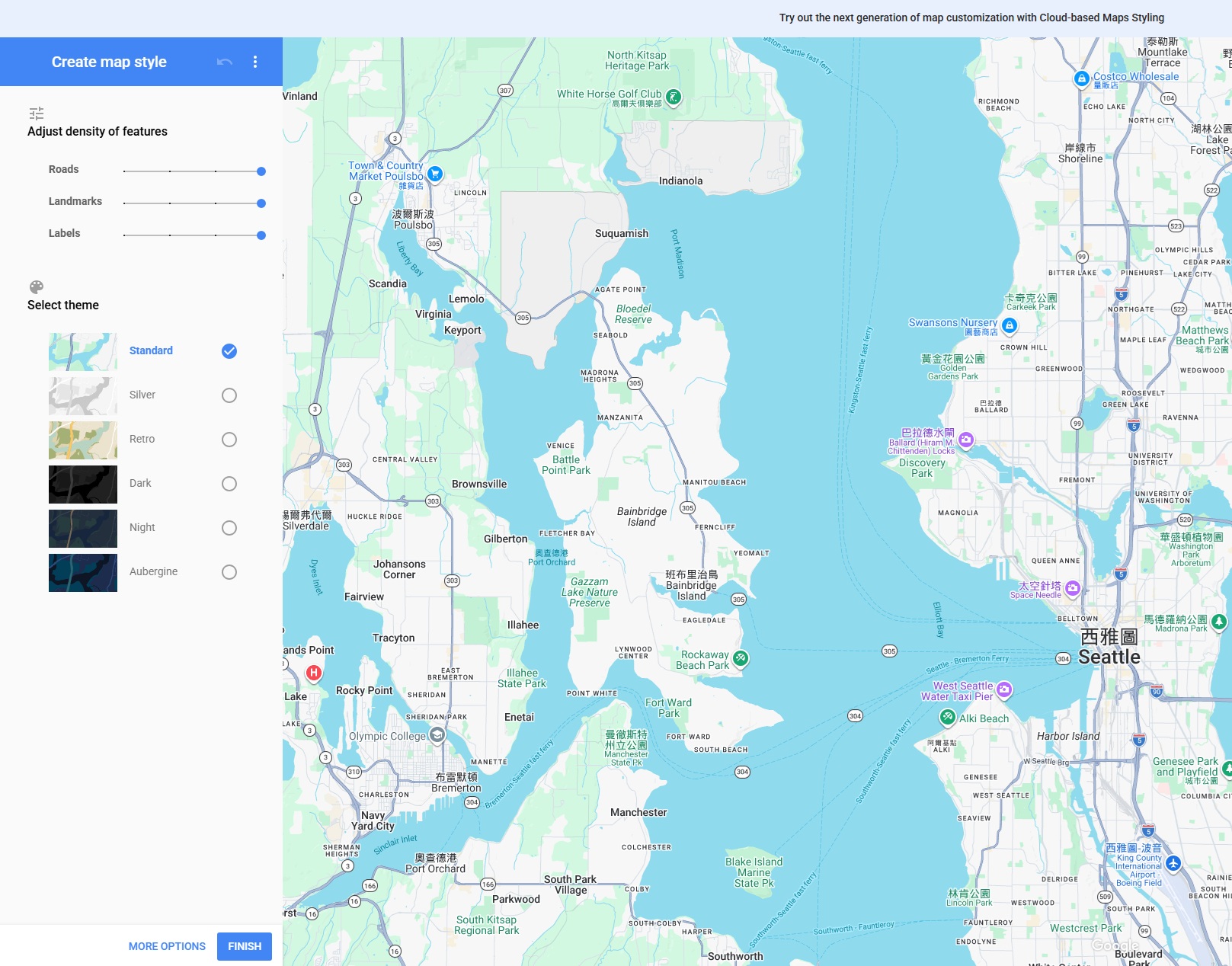
介面操作流程
進入網站後,點選 Create a Style 開始建立新的樣式。整個編輯介面分為三個主要區塊:
- 左側樣板區:提供 Standard、Silver、Retro、Dark、Night、Aubergine 等內建主題,可作為起始樣板
- 中央預覽區:即時顯示樣式套用後的效果,可以縮放與拖曳
- 右側細節調整區(進入 More Options 後):可針對個別元素進行精細控制
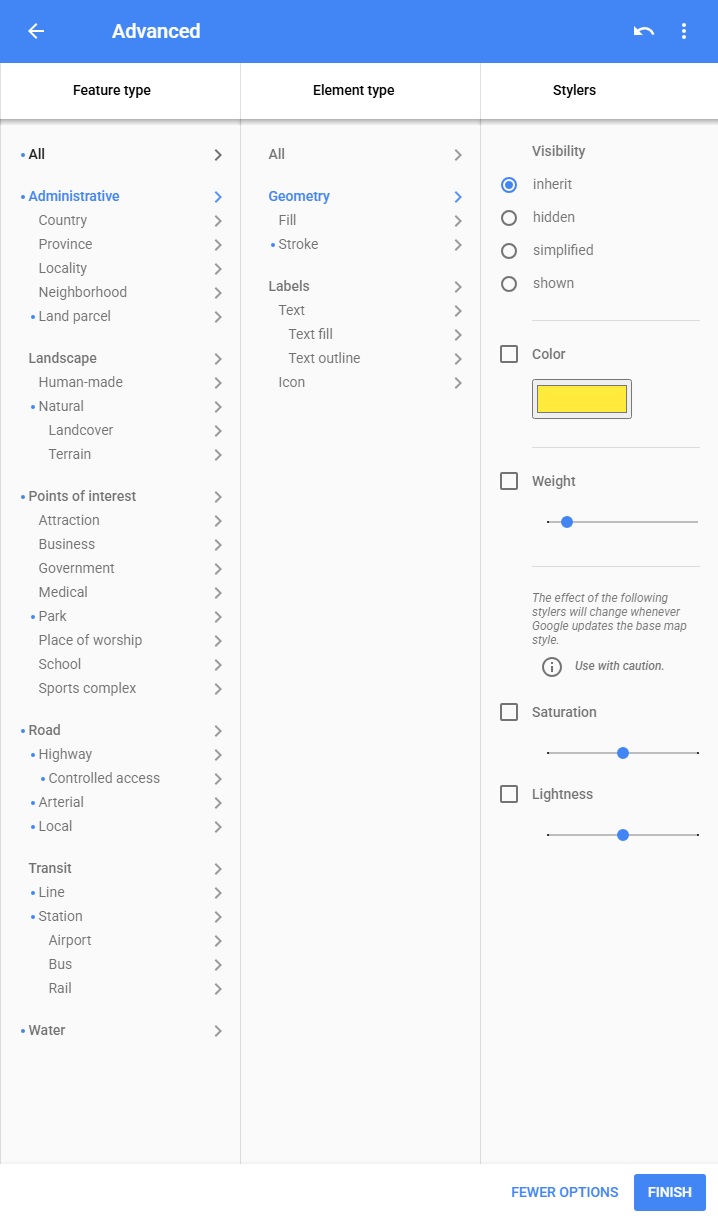
進階自訂(More Options)
點選 More Options 後,可以對地圖元素進行細項調整。Google 將地圖元素分為以下幾大類:
| 元素類別 | 說明 |
|---|---|
all |
所有元素的全域設定 |
administrative |
行政區界線(國家、縣市) |
landscape |
地形(自然景觀、人造建物) |
poi |
興趣點(學校、醫院、公園、商家) |
road |
道路(高速公路、主幹道、巷弄) |
transit |
大眾運輸(公車、捷運、火車) |
water |
水域(海洋、河流、湖泊) |
每個類別還可以再細分為 geometry(幾何形狀)、labels(標籤)、labels.icon(標籤圖示)、labels.text(標籤文字)等子層級。針對每個層級,你可以調整:
- Visibility:
on、off、simplified控制顯示與否 - Color:幾何形狀的填色
- Stroke:邊框顏色
- Saturation / Lightness / Gamma:整體飽和度與亮度
舉例來說,若要打造一張「只保留道路與水域」的極簡地圖,可以將 poi、transit、administrative.labels 全部設為 visibility: off。
匯出 JSON 樣式
完成編輯後,點選右上角的 Finish,Wizard 會產生一段 JSON 陣列。這就是 Google Maps API 所使用的樣式格式,範例如下:
1 | [ |
複製這段 JSON,稍後將會使用它套用到實際的地圖實例中。
工具二:Snazzy Maps 樣板網站
雖然 Wizard 提供了完整的編輯能力,但從零開始設計一份美觀的地圖樣式仍然需要不少美感與時間。Snazzy Maps 則是一個由社群驅動的樣式分享平台,上面有超過 40,000 種免費樣式可以直接套用。
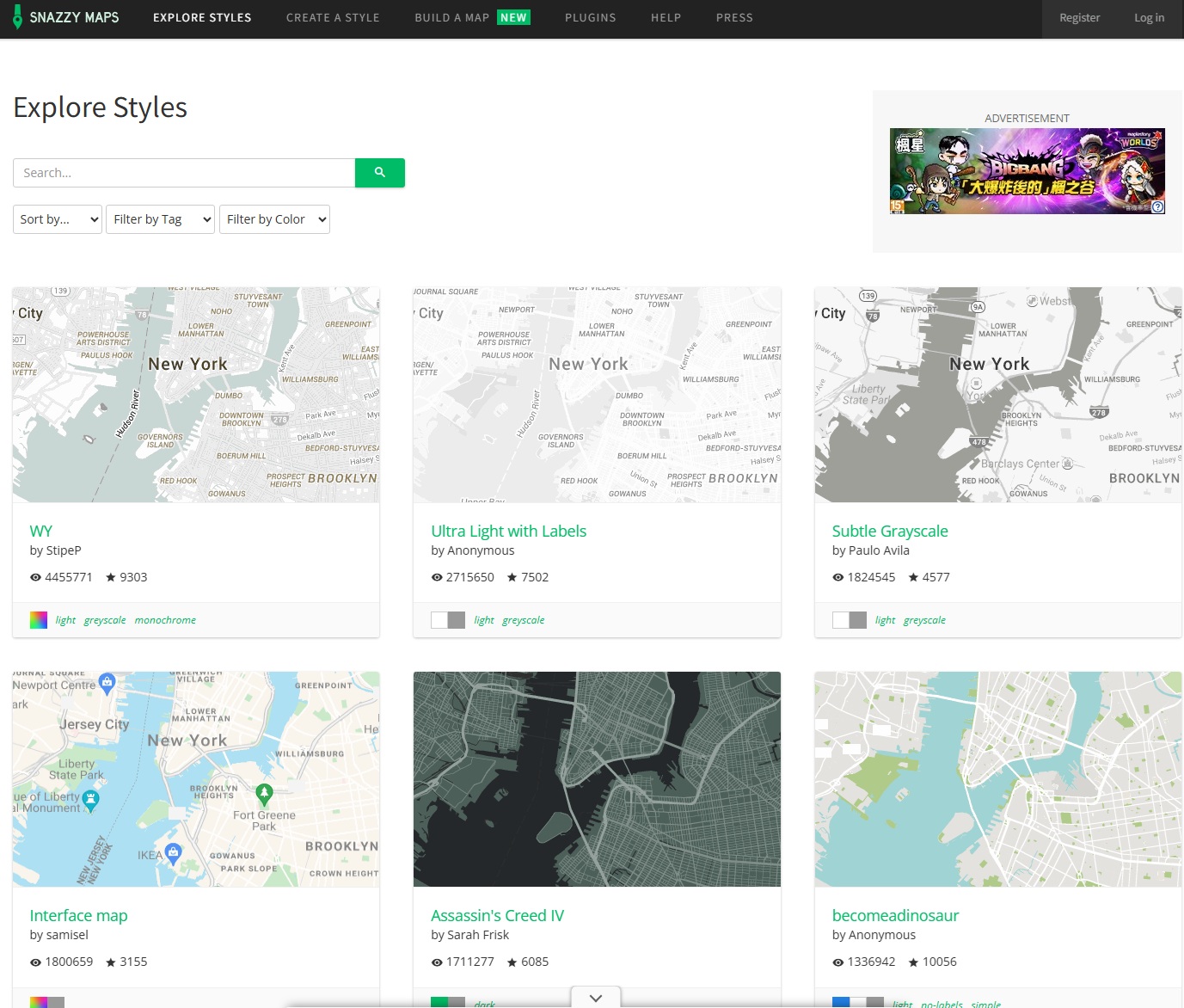
瀏覽與篩選
Snazzy Maps 的首頁提供多種瀏覽方式:
- Explore:依熱門程度、最新上架、編輯精選排序
- Tags:依標籤篩選,例如
dark、monochrome、retro、subtle、gaming - Colors:依主色調篩選,適合需要配合品牌色的場景
點選任一樣式進入詳細頁面後,左側為大圖預覽,右側則直接提供 JavaScript 程式碼與 JSON 樣式陣列。
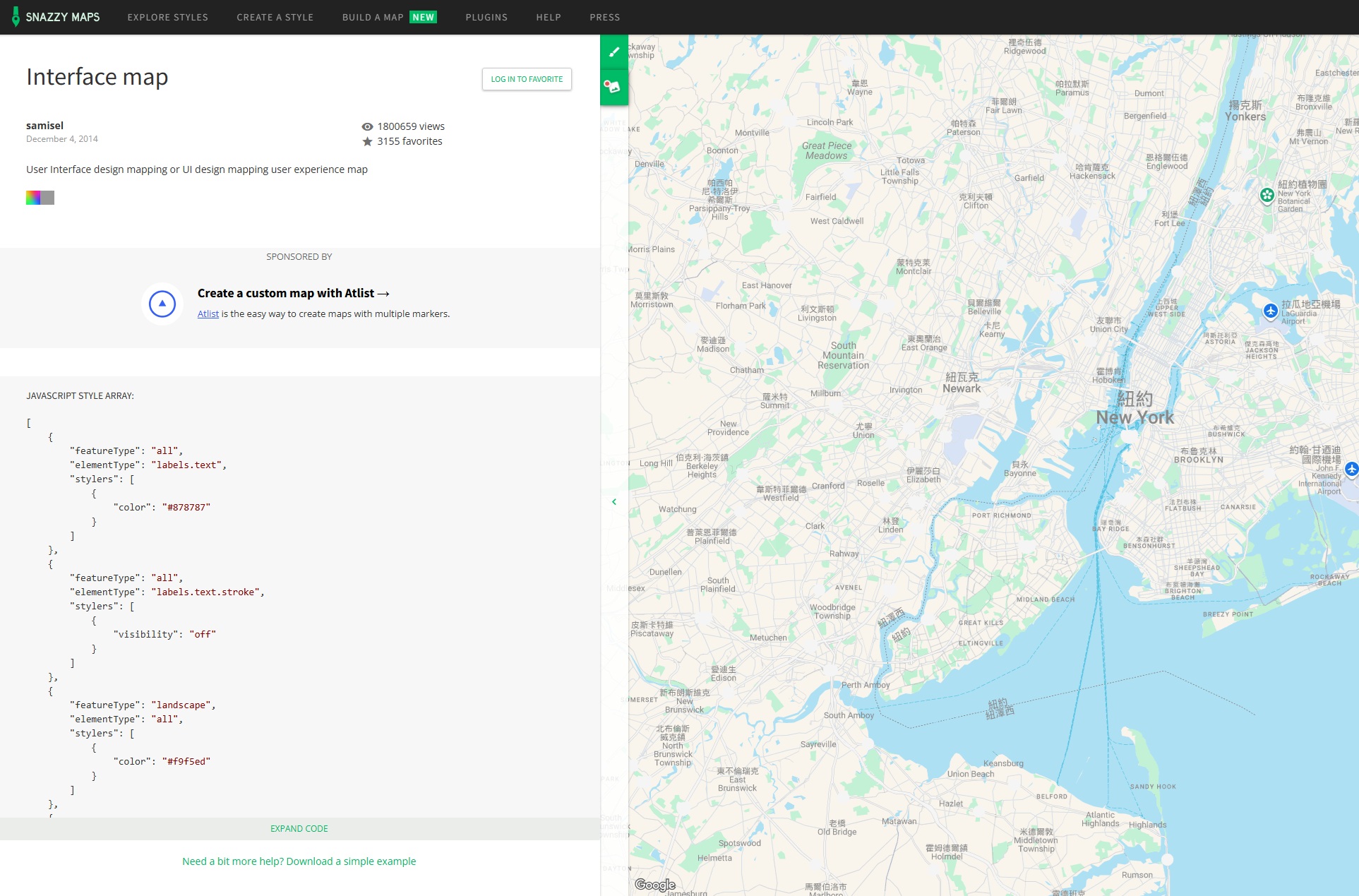
取得樣式程式碼
在樣式詳細頁面中,你可以選擇兩種使用方式:
- JavaScript Style Array:直接複製 JSON 陣列,適合自行整合到既有專案
- JavaScript Code:完整可執行的 HTML + JS 範例,適合快速驗證效果
對於大部分整合情境,建議直接取用 JSON 陣列,後續再透過 Maps API 注入。
註冊帳號的好處
雖然不註冊也能使用大部分功能,但註冊後可以:
- 建立個人收藏夾(Favorites),方便管理常用樣式
- 上傳自己設計的樣式並分享給社群
- 留言與評論其他使用者的作品
將樣式套用到網頁
取得 JSON 樣式後,接著就是將它套用到實際的 Google Maps 實例。以下是最常見的 JavaScript Maps API 整合方式:
1 |
|
關鍵在於 Map 建構子的 styles 屬性,將從 Wizard 或 Snazzy Maps 取得的 JSON 陣列直接傳入即可。
Cloud-based Map Styling 的注意事項
需要特別留意的是,Google 自 2023 年起推出了 Cloud-based Map Styling,在 Google Cloud Console 中以視覺化介面管理樣式,並透過 mapId 參數套用:
1 | const map = new google.maps.Map(document.getElementById("map"), { |
當 mapId 與 styles 同時存在時,styles 屬性會被忽略。若你計畫使用本文介紹的 JSON 樣式方式,請確保不要指定 mapId,否則自訂樣式將不會生效。
實務建議
最後分享幾個實務上常見的調整方向:
- 效能考量:大量隱藏標籤(設為
visibility: off)能略微減少地圖渲染負擔,適合行動裝置 - 可讀性平衡:即使追求極簡風,主要道路標籤仍建議保留,避免使用者迷失方向
- 版權標示:無論如何客製化,Google 的 Logo 與版權標示(
Map data ©Google)依規定不可隱藏 - 樣式版本控管:將 JSON 樣式獨立存成
mapStyle.json檔案,方便日後維護與多專案共用
結語
客製化 Google Map 樣式並不困難,關鍵在於善用工具:Google Maps Styling Wizard 適合需要從零打造、追求精細控制的場景;Snazzy Maps 則是快速取得高品質樣板的最佳途徑。兩者搭配使用,能讓你在最短時間內為網頁打造出獨特且符合品牌調性的地圖體驗。
下次當你需要在網站中嵌入地圖時,不妨花十分鐘挑選或設計一份專屬樣式,讓使用者體驗從「能用」升級為「印象深刻」。