
Windows Terminal 畫面分割功能介紹
簡介
Windows Terminal 不只是把 PowerShell、命令提示字元、WSL 或其他 shell 集中在同一個視窗中,它也支援 Panes,也就是在同一個分頁內切出多個終端機窗格。透過畫面分割,可以同時查看多個命令列工作,不需要在不同分頁或不同視窗之間來回切換。
例如在開發時,可以左邊執行本機服務,右邊查看 Git 狀態;也可以上方跑測試,下方保留一個 shell 用來查詢檔案或執行臨時指令。這種使用方式很適合需要同時觀察多個 CLI 工作的情境。
本文整理 Windows Terminal 畫面分割的常用操作,包含建立窗格、切換焦點、調整大小、關閉窗格,以及透過設定檔自訂快捷鍵。
官方文件參考:Windows Terminal Panes
什麼是 Windows Terminal Panes
Panes 可以讓你在同一個 Windows Terminal 分頁中,同時執行多個命令列應用程式。每個 Pane 都是一個獨立的終端機工作區,可以執行不同 shell、不同命令,或使用不同 profile。
和開啟多個分頁相比,Panes 的優點是資訊可以並排顯示。當你需要一邊執行服務、一邊觀察 log,或同時比較兩個目錄與命令輸出時,畫面分割會比頻繁切換分頁更直覺。
建立新的分割窗格
Windows Terminal 提供垂直分割與水平分割兩種基本方式。
| 分割方式 | 預設快捷鍵 | 說明 |
|---|---|---|
| 垂直分割 | Alt + Shift + + |
在目前窗格右側建立新的窗格 |
| 水平分割 | Alt + Shift + - |
在目前窗格下方建立新的窗格 |
垂直分割會把畫面切成左右兩個區域,適合一邊執行指令、一邊查看輸出或檔案內容。水平分割則會把畫面切成上下兩個區域,適合上方保留主要工作,下方處理輔助命令。
如果你不想記太多快捷鍵,可以先熟悉這兩組:
Alt + Shift + +:向右新增窗格Alt + Shift + -:向下新增窗格
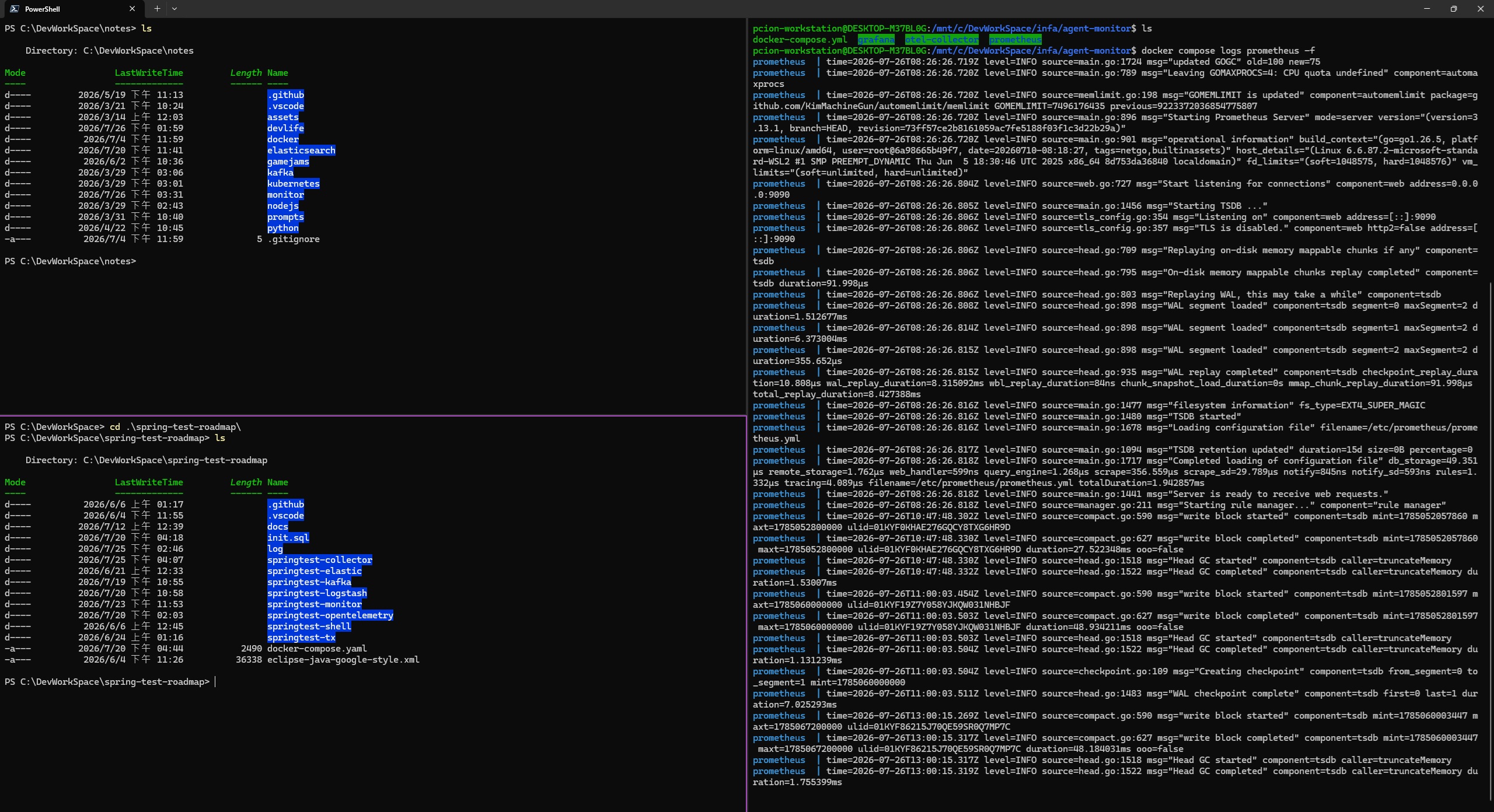
使用滑鼠建立窗格
除了快捷鍵,也可以透過 Windows Terminal 的新增分頁按鈕或下拉選單建立分割窗格。
按住 Alt 後點選新增分頁按鈕,Windows Terminal 會在目前分頁中自動建立新的 Pane。如果想指定 profile,可以按住 Alt 後從下拉選單選擇要開啟的項目。
這種方式適合偶爾才使用分割功能,或是不確定目前要開啟哪一個 shell profile 的情境。
切換窗格焦點
當同一個分頁中有多個 Pane 時,需要先切換焦點,才能決定指令要輸入到哪一個窗格。
| 操作 | 快捷鍵 | 說明 |
|---|---|---|
| 切換到左側窗格 | Alt + Left |
將焦點移到左邊的 Pane |
| 切換到右側窗格 | Alt + Right |
將焦點移到右邊的 Pane |
| 切換到上方窗格 | Alt + Up |
將焦點移到上方的 Pane |
| 切換到下方窗格 | Alt + Down |
將焦點移到下方的 Pane |
目前取得焦點的 Pane 會有明顯的邊框提示。實際使用時,建議先養成「切換焦點後再輸入指令」的習慣,避免把命令送到錯誤的 shell 中。
調整窗格大小
建立多個 Pane 後,預設切割比例不一定符合當下需求。Windows Terminal 可以用快捷鍵調整目前窗格的大小。
| 操作 | 快捷鍵 |
|---|---|
| 向左調整 | Alt + Shift + Left |
| 向右調整 | Alt + Shift + Right |
| 向上調整 | Alt + Shift + Up |
| 向下調整 | Alt + Shift + Down |
例如左側窗格正在顯示大量 log,而右側只是用來輸入簡短命令,就可以把左側窗格拉寬一點。這能讓主要資訊有更多空間,也能減少輸出換行造成的閱讀負擔。
關閉窗格
如果要關閉目前取得焦點的 Pane,可以使用:
1 | Ctrl + Shift + W |
需要注意的是,如果目前分頁只剩下一個 Pane,Ctrl + Shift + W 會關閉整個分頁。若這是最後一個分頁,則會關閉 Windows Terminal 視窗。
因此在多窗格工作時,可以先確認焦點所在位置,再執行關閉操作。
放大目前窗格
有時候某個 Pane 暫時需要更多空間,例如查看長篇 log、閱讀測試輸出,或操作互動式 CLI。這時可以使用 togglePaneZoom 指令,將目前 Pane 暫時放大到填滿整個分頁。
這個功能預設沒有綁定快捷鍵,但可以從命令面板中執行。Windows Terminal 的命令面板預設可以用以下快捷鍵開啟:
1 | Ctrl + Shift + P |
開啟後搜尋 Toggle pane zoom,即可切換目前 Pane 的放大狀態。
將窗格設為唯讀
Windows Terminal 也支援把目前 Pane 標記為 read-only。設為唯讀後,輸入內容不會送進該 Pane,若嘗試關閉或輸入文字,終端機會顯示提醒。
這在查看重要 log、長時間執行中的服務,或不想誤操作的 session 中很實用。可以透過命令面板執行 toggleReadOnlyMode,或自行設定快捷鍵。
自訂分割快捷鍵
Windows Terminal 的快捷鍵可以透過 settings.json 自訂。若要調整 Pane 相關操作,可以使用 splitPane、moveFocus、resizePane、closePane 等 action。
以下範例展示幾個常見設定:
1 | { "command": { "action": "splitPane", "split": "vertical" }, "keys": "alt+shift+plus" }, |
其中 split 可以使用多種值:
split 值 |
說明 |
|---|---|
vertical |
在右側建立新 Pane |
horizontal |
在下方建立新 Pane |
auto |
由 Windows Terminal 自動選擇較適合的分割方向 |
up |
在上方建立新 Pane |
right |
在右側建立新 Pane |
down |
在下方建立新 Pane |
left |
在左側建立新 Pane |
如果不想思考分割方向,可以使用 auto。Windows Terminal 會依照目前 Pane 的比例選擇較適合的方向,讓切出來的窗格盡量接近方形。
複製目前窗格
除了開啟預設 profile,也可以複製目前 Pane 的 profile 到新的 Pane 中。這對於想要快速開出相同環境很方便,例如目前 Pane 是 WSL,就直接再開一個 WSL Pane。
可以在 splitPane 中加入 splitMode 設定:
1 | { "command": { "action": "splitPane", "split": "auto", "splitMode": "duplicate" }, "keys": "alt+shift+d" } |
這樣按下 Alt + Shift + D 時,就會用目前 Pane 的 profile 建立一個新的分割窗格。
指定分割窗格使用的 profile
如果你經常需要固定組合,例如一個 Pane 開 PowerShell,另一個 Pane 開 WSL,也可以在快捷鍵設定中指定 profile。
1 | { "command": { "action": "splitPane", "split": "vertical", "profile": "Ubuntu" }, "keys": "ctrl+alt+u" }, |
除了 profile 名稱,也可以使用 profile 的 GUID 或 index。若沒有指定 profile,Windows Terminal 會使用預設 profile 建立新的 Pane。
常見使用情境
一邊執行服務,一邊觀察狀態
開發 Web 或 API 服務時,可以把畫面切成左右兩邊:
- 左側:執行開發伺服器
- 右側:執行 Git、curl、測試或其他輔助命令
這樣不需要因為查詢狀態而中斷主要服務的輸出,也能快速確認目前開發環境是否正常。
同時操作本機與遠端環境
如果你同時使用 PowerShell、WSL 或 SSH 連線,Panes 可以把不同環境放在同一個分頁中。只要留意每個 Pane 的 shell 與工作目錄,就能在同一個畫面中完成多環境操作。
拆分長時間任務與臨時命令
有些命令會長時間執行,例如 watch mode、log tail 或測試監看。這類命令適合放在固定 Pane 中,另一個 Pane 則保留給臨時查詢與操作。
建議優先記住的操作
如果剛開始使用 Windows Terminal Panes,可以先記住以下幾組:
| 快捷鍵 | 用途 |
|---|---|
Alt + Shift + + |
垂直分割,目前 Pane 右側新增窗格 |
Alt + Shift + - |
水平分割,目前 Pane 下方新增窗格 |
Alt + 方向鍵 |
在不同 Pane 之間切換焦點 |
Alt + Shift + 方向鍵 |
調整目前 Pane 大小 |
Ctrl + Shift + W |
關閉目前 Pane |
Ctrl + Shift + P |
開啟命令面板,搜尋進階 Pane 操作 |
這幾個操作已經足以應付大多數日常工作。熟悉之後,再進一步自訂 splitPane、togglePaneZoom 或 toggleReadOnlyMode,就能依照自己的工作流程打造更順手的終端機環境。
結語
Windows Terminal 的畫面分割功能,可以讓命令列工作從「切換分頁」變成「並排觀察」。對開發者來說,這能有效減少切換成本,尤其是在同時執行服務、查看 log、操作 Git 或使用多個 shell 環境時特別實用。
如果你平常已經習慣使用 Windows Terminal,建議先從 Alt + Shift + +、Alt + Shift + - 與 Alt + 方向鍵 開始。只要把建立、切換與調整 Pane 的流程用熟,日常 CLI 操作就會順暢許多。