Jaeger 安裝指南
什麼是 Jaeger?
Jaeger 是一套開源的分散式追蹤系統,常用於觀察微服務架構中請求在不同服務之間的流向、耗時與錯誤位置。透過 Jaeger,可以把分散在多個服務中的 trace 資料集中起來,協助開發者分析效能瓶頸與服務之間的呼叫關係。
本文會示範如何在 Ubuntu 環境中安裝 Jaeger Tracing,並透過 systemd 將 Jaeger 設定成系統服務。這裡使用 Jaeger 的 OpenTelemetry Native Backend 設定,讓服務可以接收 OTLP gRPC 與 HTTP 格式的 trace 資料,並透過 Jaeger Query UI 查詢追蹤結果。
Jaeger 的主要功能:
- 分散式追蹤:記錄請求在多個服務之間的完整流向
- 效能分析:查看每個 span 的耗時,協助找出延遲來源
- 錯誤排查:透過 trace 資料定位服務呼叫失敗或異常的位置
- 服務觀察:搭配 OpenTelemetry 收集 trace,建立基本的可觀測性基礎
為什麼使用 Jaeger?
相較於只依賴應用程式日誌,Jaeger 可以用更直觀的方式呈現跨服務請求的完整脈絡:
- 請求脈絡清楚:可以追蹤一次請求經過哪些服務與操作
- 問題定位更快:能從 trace 中看出延遲、錯誤與異常發生的位置
- 支援 OpenTelemetry:可以接收 OTLP gRPC 與 HTTP 格式的 trace 資料
安裝流程
整體流程會先建立 Jaeger 專用的系統使用者,接著安裝 Jaeger 執行檔、建立設定檔目錄與 config.yaml,最後建立 systemd service 並啟動服務。
建立 Jaeger 使用者與安裝執行檔
首先建立 Jaeger 專用的系統使用者。這個使用者不需要登入系統,也不需要家目錄,主要用途是讓 Jaeger 服務能以獨立權限執行。
1 | sudo useradd --no-create-home --shell /bin/false jaeger |
Jaeger 的安裝檔可以從 Jaeger 官方下載頁 取得。進入下載頁後,依照伺服器的作業系統與 CPU 架構選擇對應版本,例如 Linux AMD64 環境可下載 Linux 版本的壓縮檔。下載並解壓縮後,確認目錄中可以看到 jaeger 執行檔,再繼續後續安裝步驟。
接著將已下載並解壓縮完成的 jaeger 執行檔複製到 /usr/local/bin/,並將檔案擁有者設定為 jaeger。
1 | sudo cp jaeger /usr/local/bin/ |
建立 Jaeger 設定目錄
Jaeger 服務啟動時會讀取 /etc/jaeger/config.yaml,因此需要先建立設定檔目錄,並設定適當的群組與權限。
1 | sudo mkdir -p /etc/jaeger && sudo chown root:jaeger /etc/jaeger && sudo chmod 2750 /etc/jaeger |
這裡將 /etc/jaeger 的擁有者設為 root,群組設為 jaeger,代表設定目錄仍由系統管理者維護,但 Jaeger 服務所屬的 jaeger 群組可以讀取設定檔。chmod 2750 中的 750 代表擁有者具備讀取、寫入與執行權限,群組具備讀取與執行權限,其他使用者則沒有任何權限;前面的 2 則是 setgid 權限,讓這個目錄底下新建立的檔案或子目錄自動繼承 jaeger 群組,避免 Jaeger 服務因為群組不一致而無法讀取設定。
建立目錄後,新增 Jaeger 的設定檔。
1 | sudo nano /etc/jaeger/config.yaml |
設定內容如下。這份設定會使用 memory 作為 trace storage,並啟用 Jaeger Query UI 與 OTLP receiver。
1 | extensions: |
建立 systemd service
設定檔完成後,建立 Jaeger 的 systemd service,讓 Jaeger 可以透過 systemctl 管理。
1 | sudo nano /etc/systemd/system/jaeger.service |
服務檔內容如下。這裡會指定 Jaeger 使用剛才建立的 jaeger 使用者執行,並讀取 /etc/jaeger/config.yaml 作為啟動設定。
1 | [Unit] |
啟動 Jaeger 服務
建立服務檔後,重新載入 systemd 設定,啟動 Jaeger,並設定開機自動啟動。
1 | sudo systemctl daemon-reload |
若服務狀態顯示 active (running),代表 Jaeger 已經正常啟動。接著可以開啟瀏覽器進入 http://127.0.0.1:16686,確認 Jaeger Query UI 是否可以正常開啟。
查看 Jaeger 服務日誌
如果需要觀察 Jaeger 啟動過程或排查設定問題,可以使用 journalctl 即時查看服務日誌。
1 | sudo journalctl -u jaeger.service -f |
當 Jaeger 正常啟動後,應用程式就可以透過 OTLP gRPC 4317 或 OTLP HTTP 4318 將 trace 資料送到 Jaeger,再透過 16686 的 Jaeger Query UI 查詢追蹤結果。
Demo 驗證
服務啟動後,開啟瀏覽器進入 http://127.0.0.1:16686,可以看到 Jaeger Query UI。這個畫面會列出已收到 trace 的服務名稱,並提供時間範圍、標籤與操作名稱等查詢條件。若應用程式已經透過 OpenTelemetry 將 trace 送到 Jaeger,就可以在這裡選擇對應服務並查詢請求紀錄。
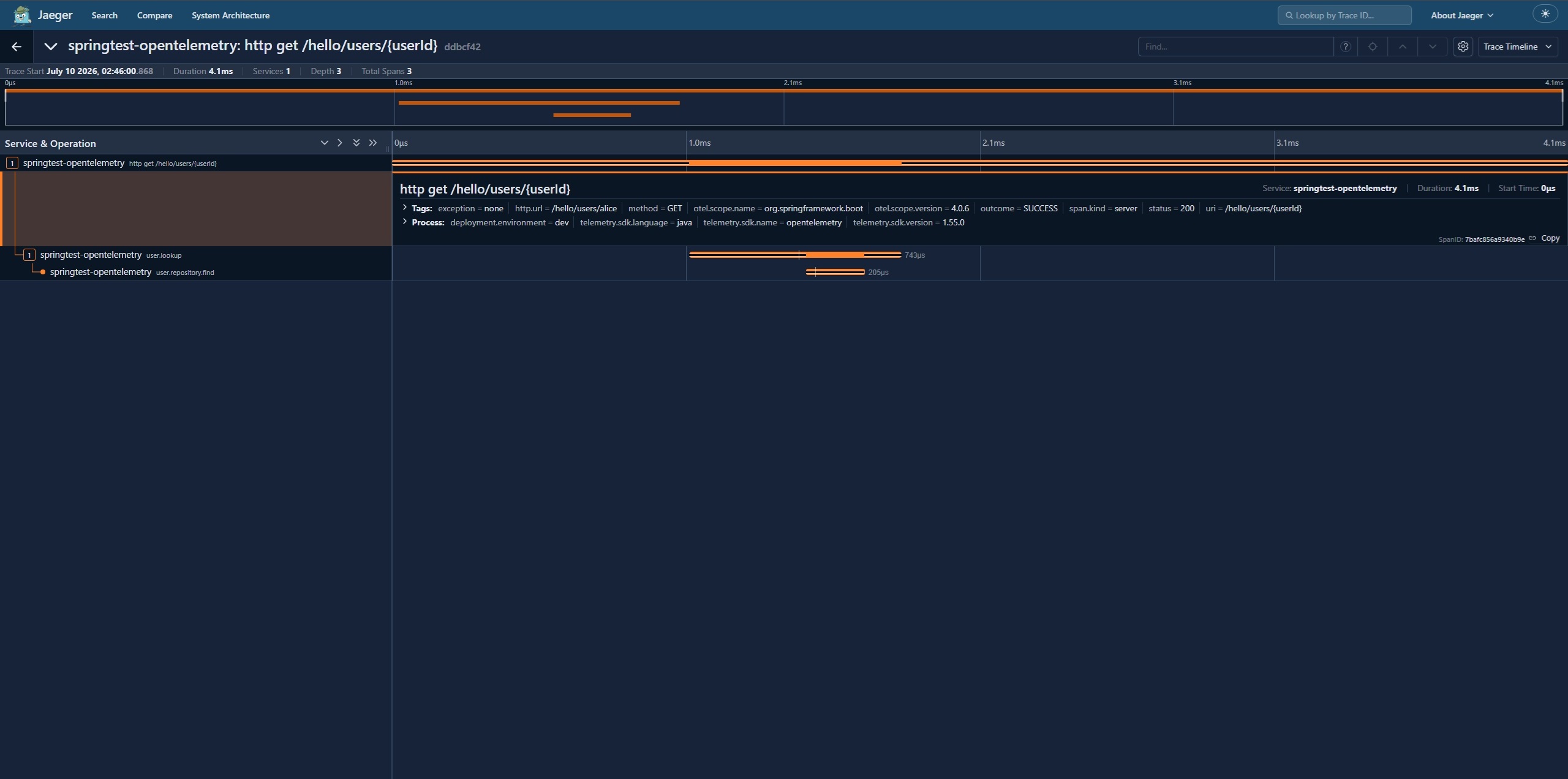
查詢結果中每一筆 trace 都代表一次完整的請求流程。點進 trace 詳細頁後,可以看到請求經過的 span、每個步驟的耗時,以及不同服務之間的呼叫順序。透過這個視圖,可以快速判斷延遲發生在哪個服務或哪個操作上,也能用來排查跨服務呼叫失敗的問題。