
開啟 GitLab Container Registry 功能
GitLab 除了可以管理 Git repository、Merge Request 與 CI/CD,也內建 Container Registry 功能。開啟後,每個專案都可以擁有自己的映像檔倉庫,讓團隊把 Docker image 與程式碼放在同一個 GitLab 專案中管理,後續也能搭配 GitLab CI/CD 自動 build、push 與部署。
本文會示範如何在 GitLab Self-Managed 環境中開啟 Container Registry,並透過 Docker CLI 完成登入、build、tag、push 與 GitLab Web UI 驗證。範例環境使用 inner.gitlab.dev 作為 GitLab 網域,並使用 5050 作為 Container Registry 對外連接埠。
前置需求
開始設定前,請先確認環境符合以下條件:
- 已經安裝 GitLab Self-Managed,並可正常登入 GitLab Web UI
- 可以使用具備
sudo權限的帳號登入 GitLab 主機 - GitLab 主機的網域名稱或 IP 可以被 Docker client 解析與連線
- Docker client 已安裝 Docker Engine 或 Docker Desktop
- 防火牆、VM port forwarding、安全群組或上層網路設備已開放 Container Registry 使用的連接埠
如果 GitLab 是正式環境,建議搭配 HTTPS 與正式憑證使用;如果只是內網測試環境,也可以先使用 HTTP,但 Docker client 端通常需要額外設定 insecure registry,否則會因為未使用 TLS 而拒絕連線。
設定 registry_external_url
GitLab Omnibus 的主要設定檔位於 /etc/gitlab/gitlab.rb。要開啟 Container Registry,最重要的是設定 registry_external_url,讓 GitLab 知道 Registry 對外提供服務的網址。
先開啟設定檔:
1 | sudo nano /etc/gitlab/gitlab.rb |
如果要讓 Container Registry 使用和 GitLab 相同的網域,但改用 5050 連接埠,可以加入或修改以下設定:
1 | registry_external_url 'http://inner.gitlab.dev:5050' |
請把 inner.gitlab.dev 換成自己的 GitLab 網域或主機名稱。如果正式環境已經準備好 HTTPS 憑證,建議改用:
1 | registry_external_url 'https://inner.gitlab.dev:5050' |
設定完成後,儲存檔案並離開編輯器。
重新套用 GitLab 設定
修改 /etc/gitlab/gitlab.rb 後,需要執行 gitlab-ctl reconfigure,GitLab 才會依照新的設定產生 Nginx、Registry 與相關服務設定。
1 | sudo gitlab-ctl reconfigure |
完成後可以檢查 GitLab 服務狀態:
1 | sudo gitlab-ctl status |
如果防火牆使用 ufw,也要開放 Registry 對外使用的連接埠:
1 | sudo ufw allow 5050/tcp |
如果 GitLab 架在 VirtualBox、VMware、Proxmox、雲端 VM 或公司內網環境,也要確認外層網路有把 5050 連接埠轉發或開放到 GitLab 主機。
設定 Docker insecure registry
若 registry_external_url 使用 HTTP,例如 http://inner.gitlab.dev:5050,Docker client 預設會拒絕連線。這時需要在 Docker client 端把該位址加入 insecure registry。
在 Linux 環境中,可以編輯 Docker daemon 設定檔:
1 | sudo nano /etc/docker/daemon.json |
加入以下內容:
1 | { |
如果檔案中原本已經有其他 Docker daemon 設定,請把 insecure-registries 合併到既有 JSON 物件中,不要建立第二個最外層 {}。
儲存後重新啟動 Docker:
1 | sudo systemctl restart docker |
如果使用 Docker Desktop,可以到 Docker Desktop 的設定頁面中調整 Docker Engine JSON 設定,加入相同的 insecure-registries 欄位後重新啟動 Docker Desktop。
正式環境建議改用 HTTPS 憑證,避免帳號密碼與 token 在未加密連線中傳輸。
登入 GitLab Container Registry
設定完成後,可以先使用 Docker CLI 登入 Registry:
1 | docker login inner.gitlab.dev:5050 |
輸入 GitLab 使用者名稱與密碼後,如果看到 Login Succeeded,代表 Docker client 已經可以成功連到 GitLab Container Registry。
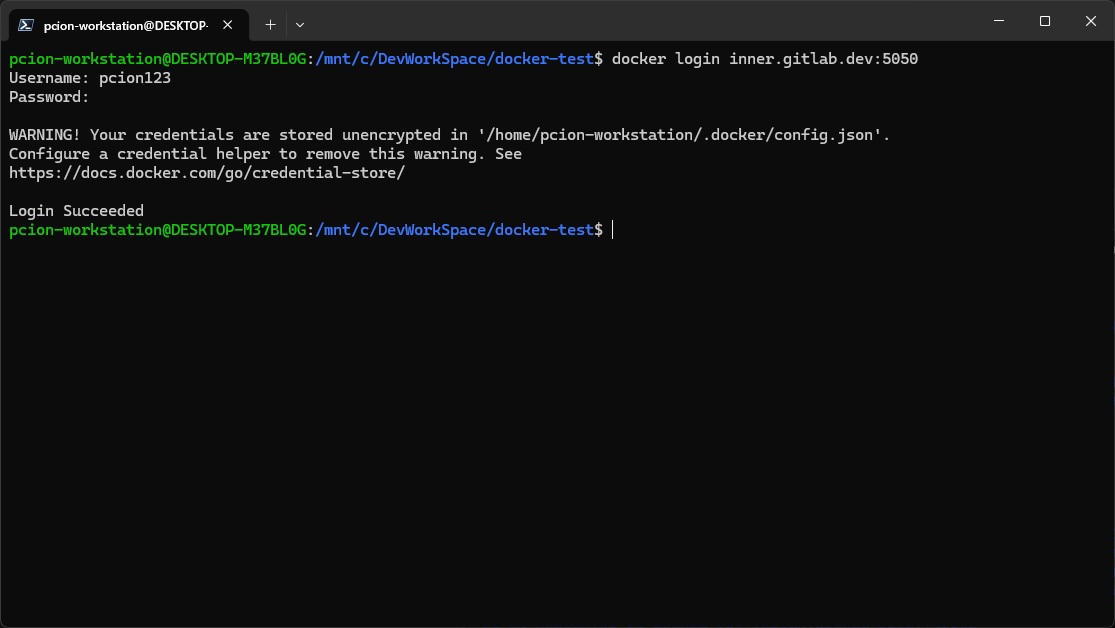
如果 GitLab 帳號有開啟 Two-factor authentication,不能直接使用帳號密碼登入 Registry,需要改用 Personal Access Token 或 Project Access Token。Token 權限至少需要包含 read_registry 與 write_registry,才能完成 pull 與 push 操作。
建立測試 Docker image
接著準備一個可以 build 的 Docker 專案,並建立測試 image。以下範例會使用目前目錄中的 dockerfile,把 image 建成 docker-test:latest:
1 | docker build -f dockerfile -t docker-test:latest . |
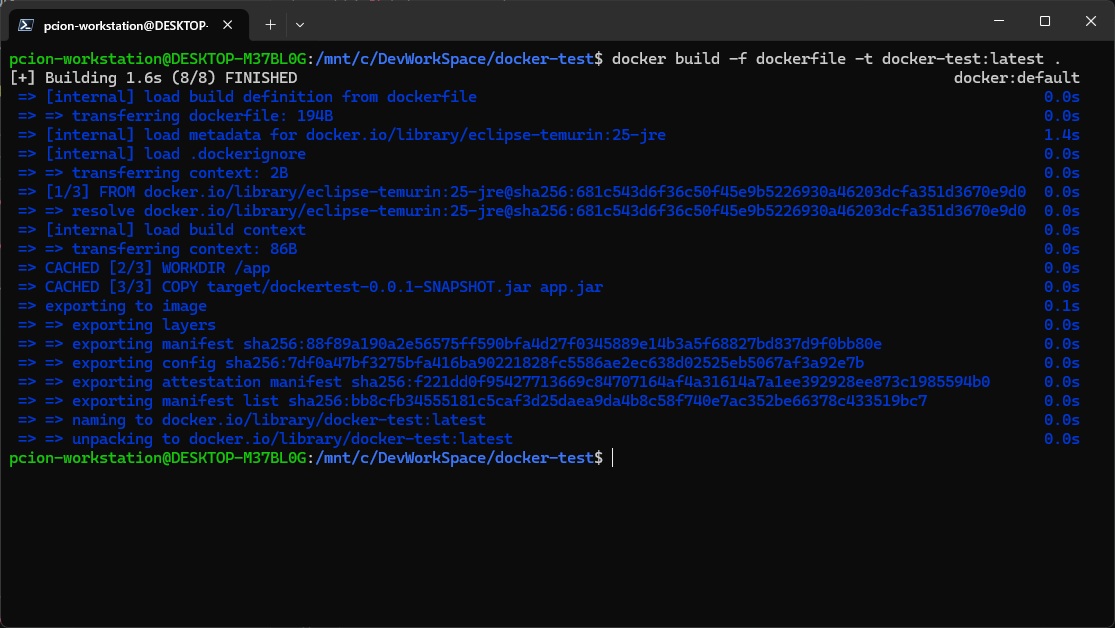
如果 build 成功,可以使用 docker images 檢查本機是否已經有 docker-test:latest。這個 image 目前只存在本機,還沒有上傳到 GitLab Container Registry。
標記 image repository
要把 image 推送到 GitLab Container Registry,image tag 必須符合 GitLab 專案的 Registry 路徑格式。格式通常是:
1 | <registry-host>/<namespace>/<project>:<tag> |
以上面的範例來說,Registry 位址是 inner.gitlab.dev:5050,GitLab 使用者或 namespace 是 pcion123,專案名稱是 docker-test,tag 是 latest,因此可以執行:
1 | docker tag docker-test:latest inner.gitlab.dev:5050/pcion123/docker-test:latest |
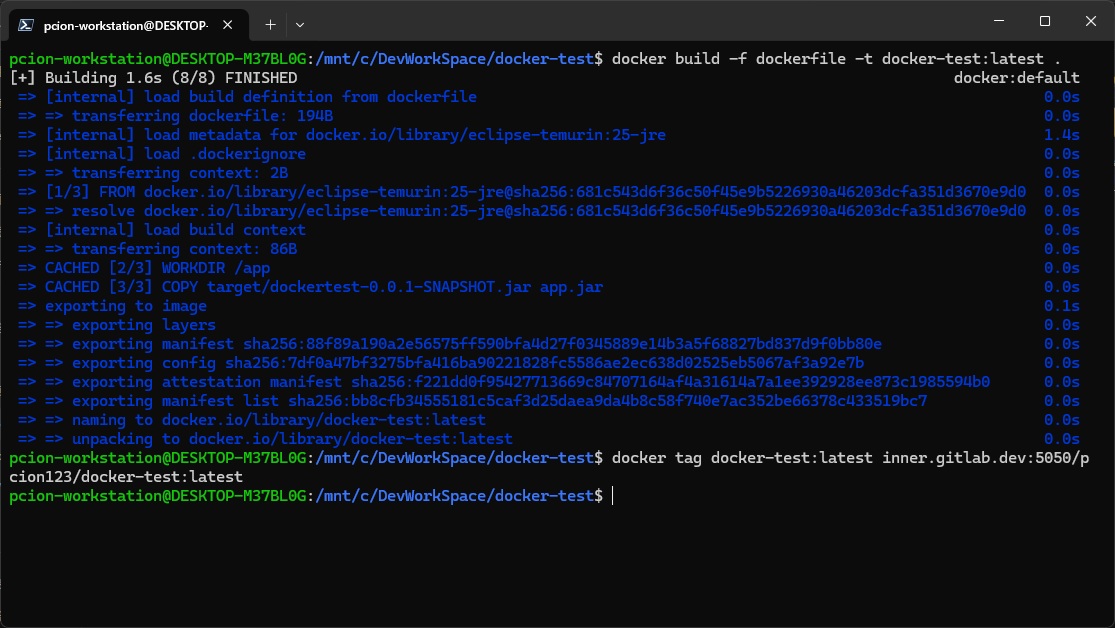
這個步驟不會重新 build image,只是替既有 image 增加一個符合 Registry 路徑的名稱,讓 Docker 知道要推送到哪一個遠端倉庫。
推送 image 到 GitLab
完成 tag 後,就可以把 image 推送到 GitLab Container Registry:
1 | docker push inner.gitlab.dev:5050/pcion123/docker-test:latest |
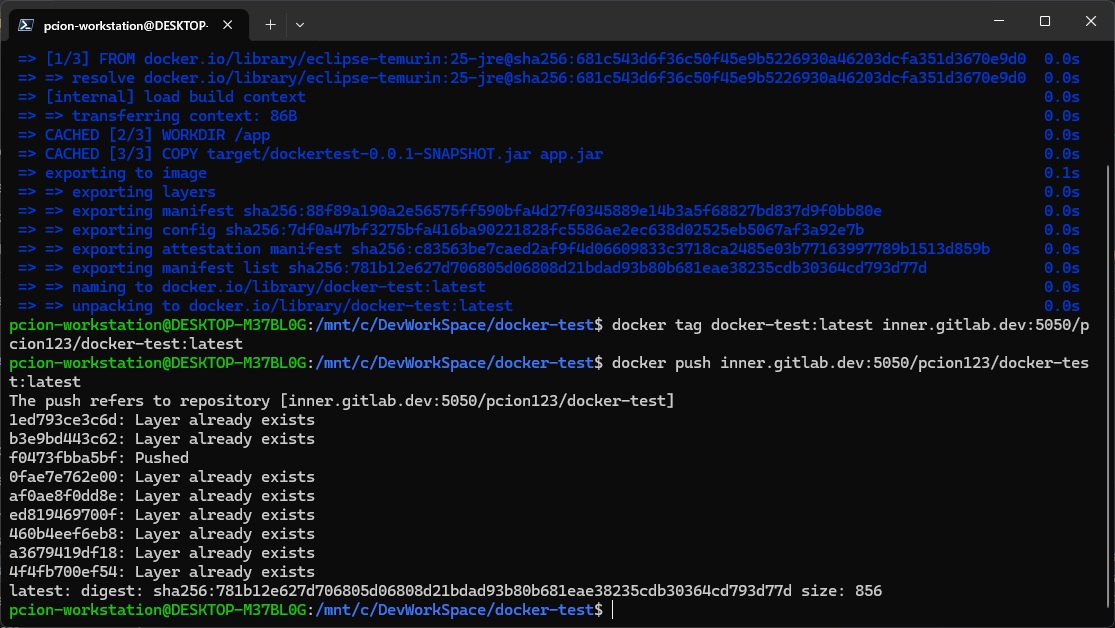
如果看到每個 layer 都完成上傳,最後出現 digest 與 size,代表 image 已經成功推送到 GitLab Container Registry。
在 GitLab Web UI 查看 image
回到 GitLab 專案頁面後,可以從左側選單進入 Deploy > Container registry。如果 push 成功,就會看到剛才上傳的 image repository 與 tag。
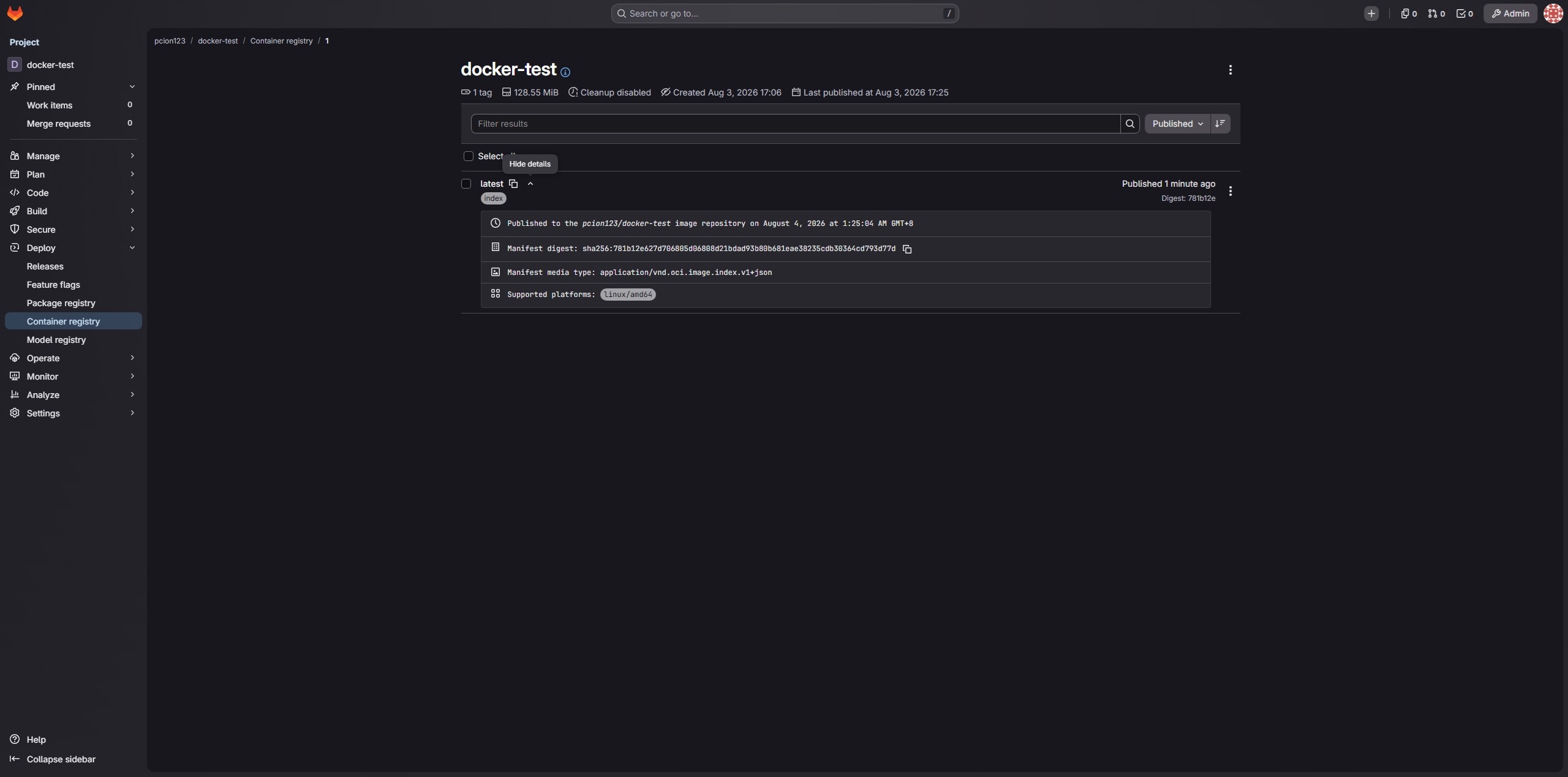
展開 tag 後,可以看到 published time、manifest digest、manifest media type 與 supported platforms 等資訊。這些資訊可以用來確認實際被推送上來的 image 版本,也方便後續在部署環境中鎖定特定 digest。
查看與清除 Docker 登入資訊
Docker login 成功後,登入資訊會被保存在使用者家目錄下的 Docker 設定檔中。Linux 環境常見位置是 ~/.docker/config.json。
1 | cat ~/.docker/config.json |
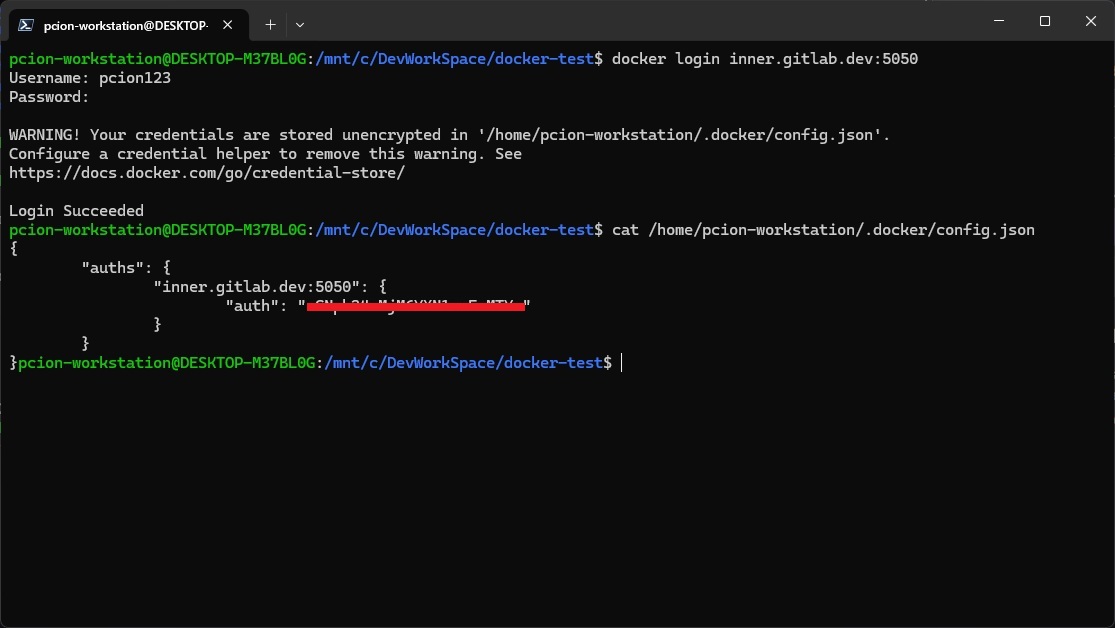
這個檔案可能包含 Registry 登入憑證或 credential helper 設定,不建議截圖公開,也不要提交到 Git repository。
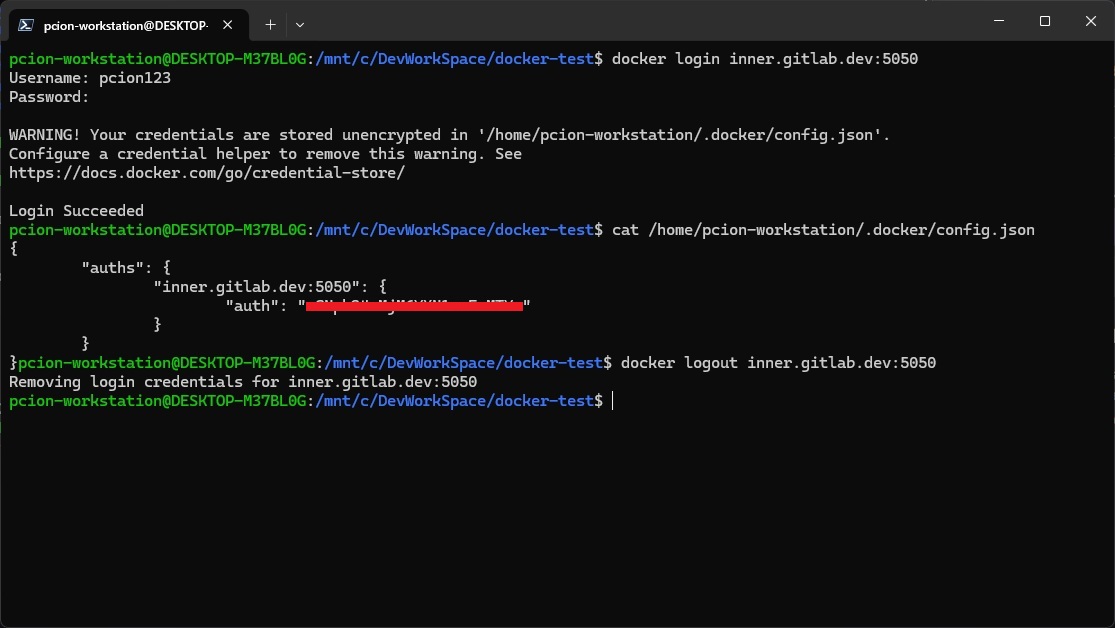
如果只是測試環境,測試完成後可以登出 Registry,移除本機保存的登入資訊:
1 | docker logout inner.gitlab.dev:5050 |
常見問題排查
設定 Container Registry 時,最常遇到的問題通常和網址、連接埠、憑證或權限有關。可以依照以下方向檢查:
| 問題 | 檢查方向 |
|---|---|
docker login 連不上 |
確認 DNS、5050 連接埠、防火牆與 VM port forwarding 是否正確 |
| Docker 顯示 HTTP 不安全 | 若使用 HTTP,確認 Docker client 已加入 insecure-registries |
| 登入失敗 | 確認帳號密碼、Personal Access Token 或 Project Access Token 是否正確 |
| push 被拒絕 | 確認使用者對專案是否具備寫入 Registry 的權限 |
| GitLab UI 看不到 image | 確認 image tag 是否使用正確的 <registry-host>/<namespace>/<project>:<tag> 格式 |
| 修改設定後沒有生效 | 確認已執行 sudo gitlab-ctl reconfigure,必要時再檢查 sudo gitlab-ctl status |
如果需要查看 GitLab Registry 相關 log,可以使用:
1 | sudo gitlab-ctl tail registry |
也可以搭配 GitLab Nginx log 檢查是否有反向代理或憑證錯誤:
1 | sudo gitlab-ctl tail nginx |
小結
開啟 GitLab Container Registry 的核心設定是 registry_external_url。在 GitLab 主機上設定好 Registry 對外網址、重新執行 gitlab-ctl reconfigure,並確認防火牆與 Docker client 端設定後,就可以透過 docker login、docker tag 與 docker push 把 image 上傳到 GitLab 專案中。
如果是內網測試環境,使用 http://inner.gitlab.dev:5050 搭配 insecure registry 可以快速驗證流程;如果要放到正式環境,建議改用 HTTPS、妥善管理 token 權限,並搭配 GitLab CI/CD 自動化 build 與 push,讓 image 管理流程更穩定也更容易追蹤。