
用 `/create-skill` 打造專屬 Copilot 技能
用 /create-skill 打造專屬 Copilot 技能
GitHub Copilot 的 Agent Skills 讓你能把常用工作流程封裝成可重複呼叫的技能(Skill),省去每次對話都要重新解釋背景的麻煩。而現在,你甚至不需要手動撰寫 SKILL.md—只要在 Chat 裡輸入 /create-skill,Copilot 就會根據你的描述或現有工具,自動幫你把整份技能定義檔生出來。
本文會以「移除 Google Gemini 浮水印」為範例,完整演示從建立 Skill 到實際使用的全流程。
前置準備
示範環境只需要:
- VS Code + GitHub Copilot 擴充套件(啟用 Agent 模式)
- 一個待處理的影像檔,這裡準備了一張帶有 Gemini 四角星浮水印的
watermark.png - 本次示範使用的去浮水印工具 Repo:GeminiWatermarkRemover
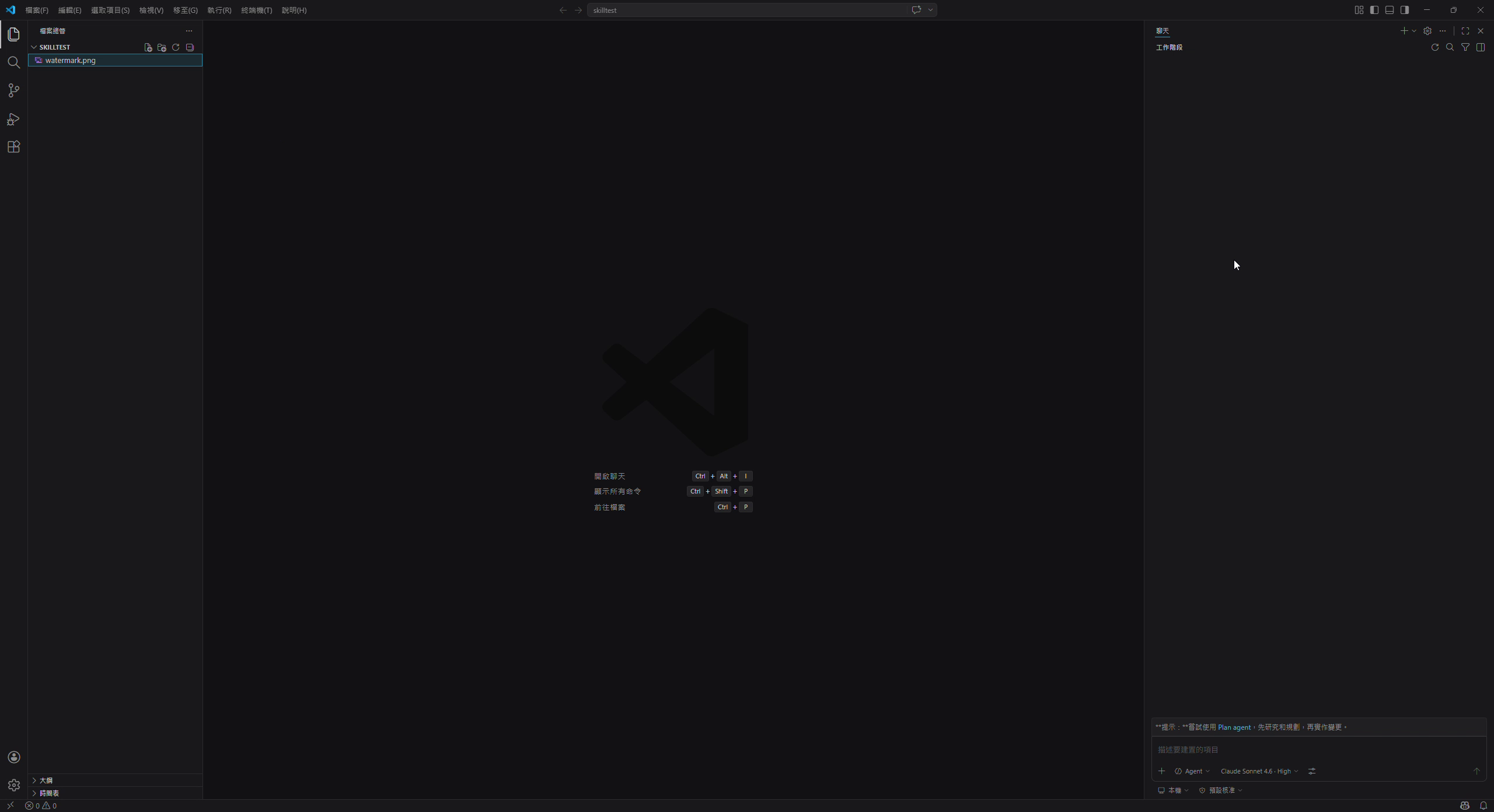
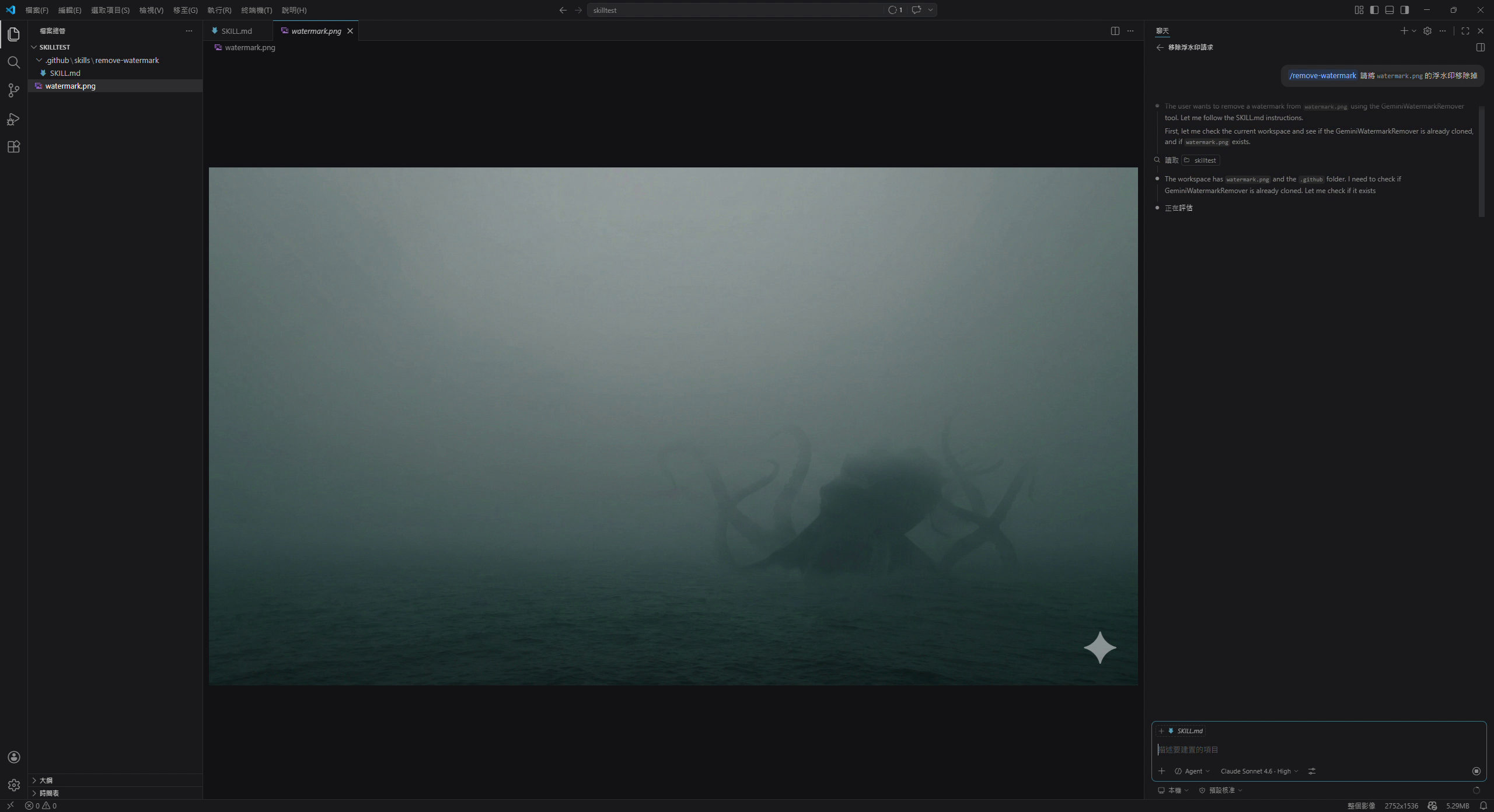
工作區目前的狀態非常乾淨,只有一個 watermark.png:
Step 1:輸入 /create-skill 建立技能
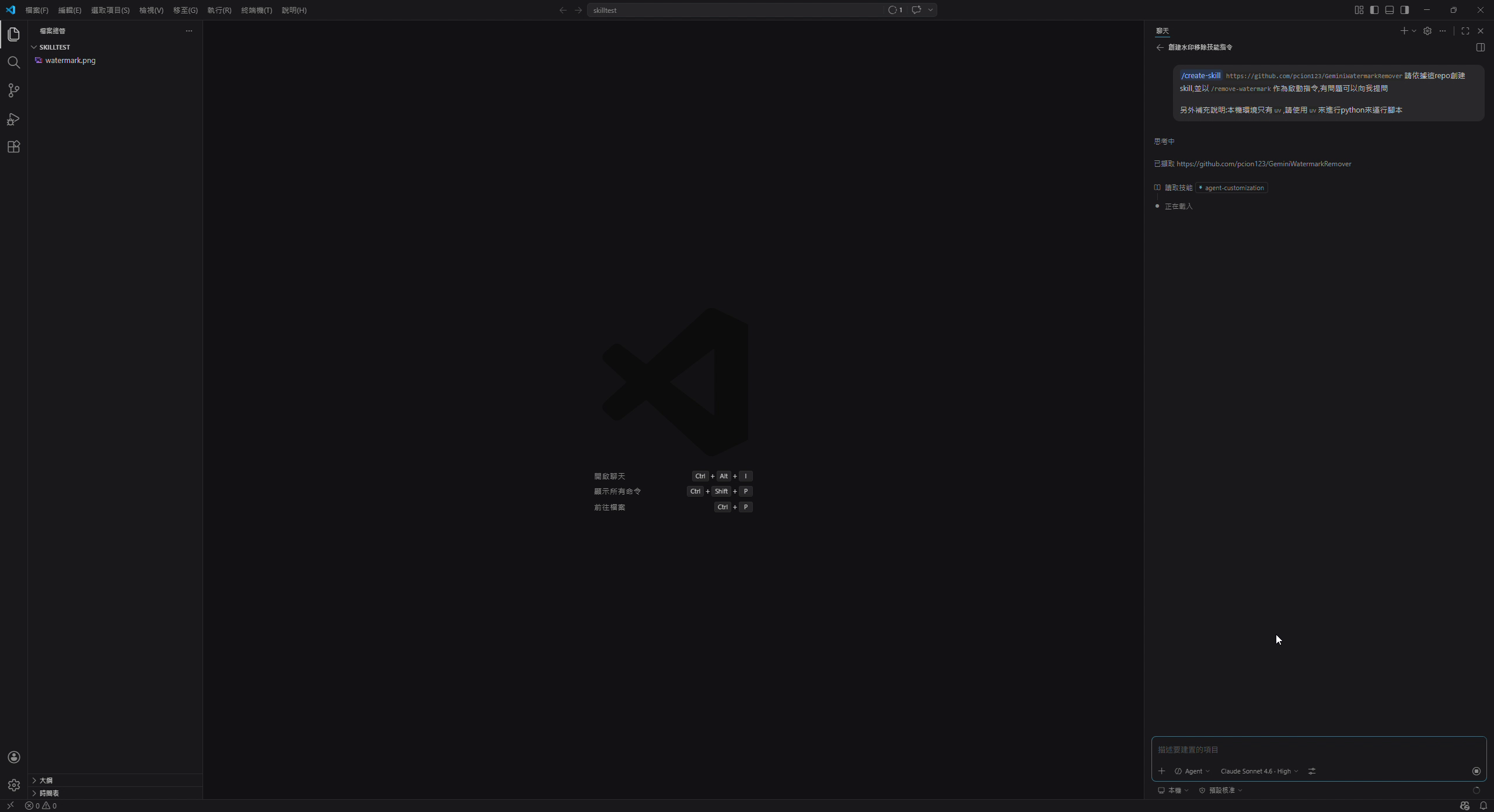
在 Copilot Chat(Agent 模式)輸入框中,直接輸入 /create-skill,接著用自然語言描述你要做什麼:
1 | /create-skill `https://github.com/pcion123/GeminiWatermarkRemover`請依據這repo創建skill,並以`/remove-watermark`作為啟動指令,有問題可以向我提問 |
註記
最後一行「本機環境只有 uv」是筆者特別補充的環境說明。由於筆者的機器上沒有安裝傳統的pip或python指令,改以 uv 作為套件管理與腳本執行工具。加上這段提示後,Copilot 生成的 SKILL.md 就會自動將所有 Python 相關指令改為uv run/uv pip install的形式,確保在此環境下能正常運作。
Copilot 收到請求後,會自動:
- 讀取
agent-customizationSKILL.md 規格文件,確認正確格式 - 抓取並分析 GitHub repo 的說明文件
- 根據 repo 功能擬定 SKILL.md 的完整內容
Step 2:Copilot 自動建立 SKILL.md
分析完成後,Copilot 會在工作區的 .github/skills/remove-watermark/ 路徑建立 SKILL.md,並直接開啟讓你確認內容。
生成的 Frontmatter 如下:
1 |
|
disable-model-invocation: true代表此 Skill 會直接執行指令,不需要 LLM 進行額外推理,確保每次行為一致。
SKILL.md 的主體內容依序說明了三個執行步驟:
- 取得工具(首次使用):檢查
GeminiWatermarkRemover是否已 clone,若無則自動執行git clone - 安裝相依套件(首次使用或環境重置):以
uv pip install -r requirements.txt安裝依賴 - 執行去浮水印:依使用者傳入的參數選擇單張或批次處理
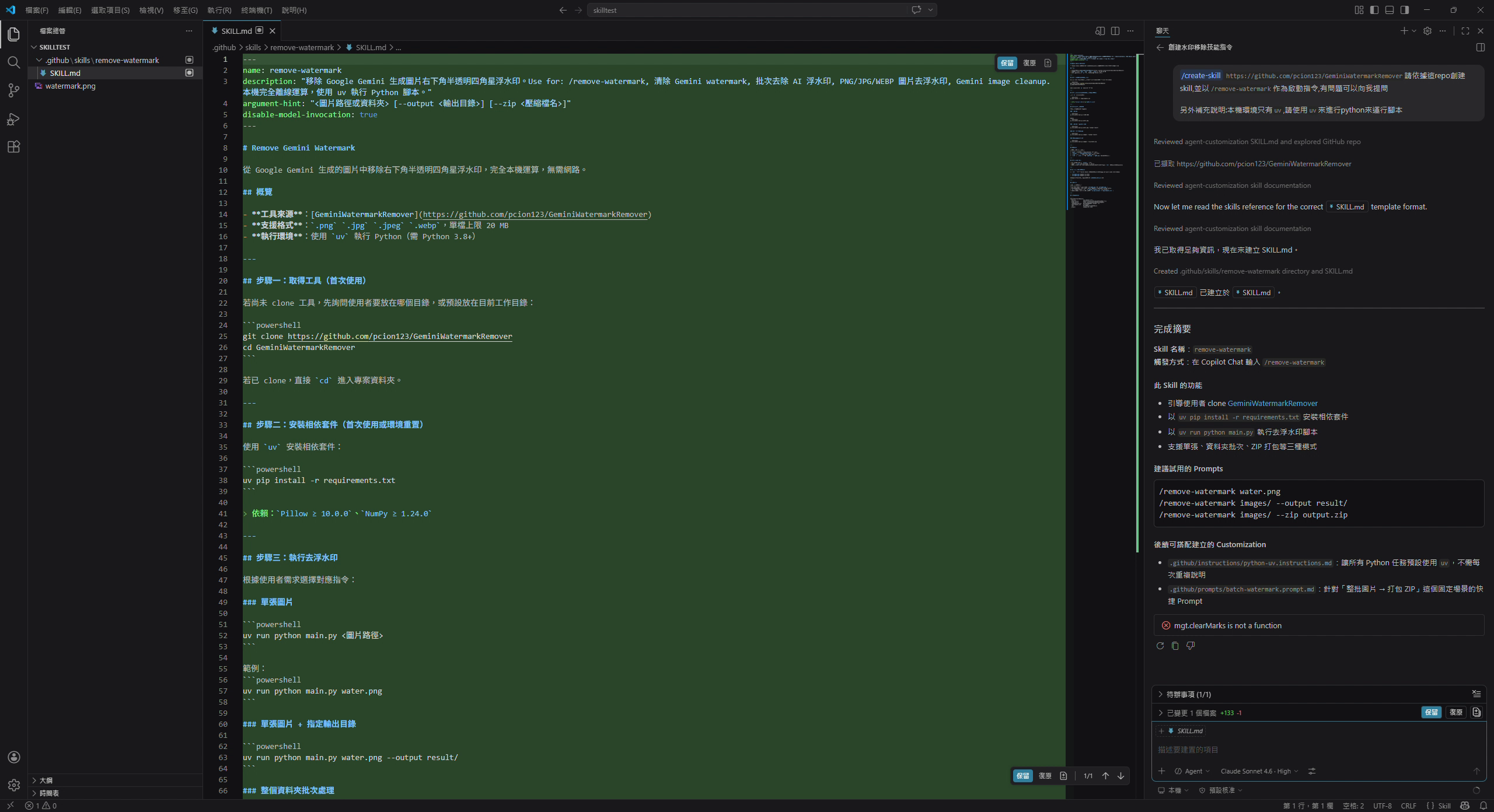
右側 Chat 面板的完成摘要清楚列出:
- Skill 名稱:
remove-watermark - 觸發方式:在 Copilot Chat 輸入
/remove-watermark - 建議搭配的 Customization:
python-uv.instructions.md、batch-watermark.prompt.md
Step 3:使用 /remove-watermark 觸發技能
打開 watermark.png 預覽—右下角可以看到 Gemini 的四角星浮水印:
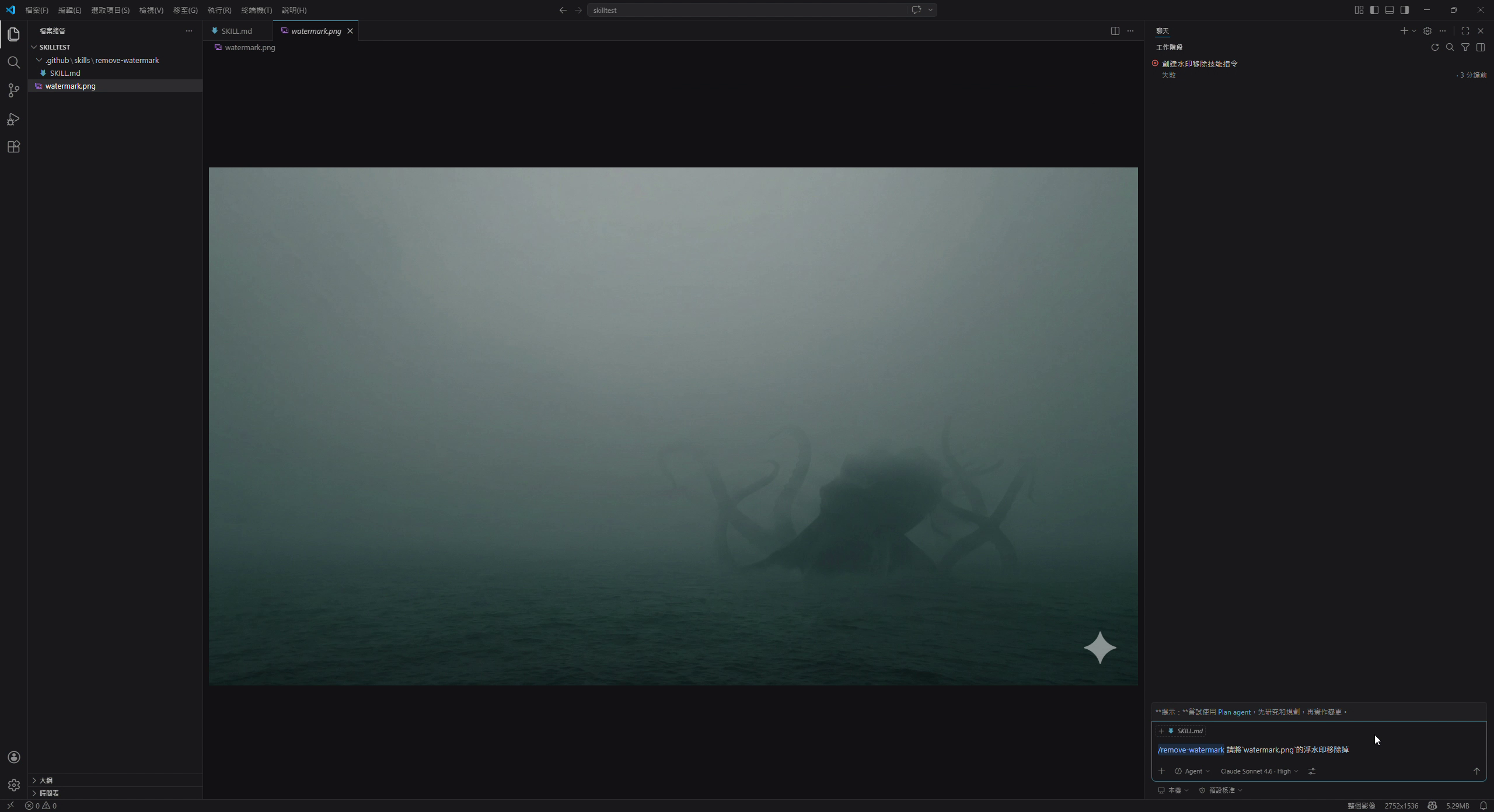
在 Chat 輸入框中輸入指令(注意 context 欄位已附加 SKILL.md):
1 | /remove-watermark 請將`watermark.png`的浮水印移除掉 |
Copilot 開始按照 SKILL.md 的流程執行,依序完成:
- 檢查工作區,確認
watermark.png存在 - 判斷
GeminiWatermarkRemover尚未 clone,自動執行git clone - 安裝相依套件:
uv pip install -r requirements.txt - 執行去浮水印:
uv run python main.py ../watermark.png
Copilot 在執行具破壞性或高風險的終端機指令前,會先跳出確認視窗,讓你決定是否允許執行,保有完全的操作控制權。
Step 4:查看處理結果
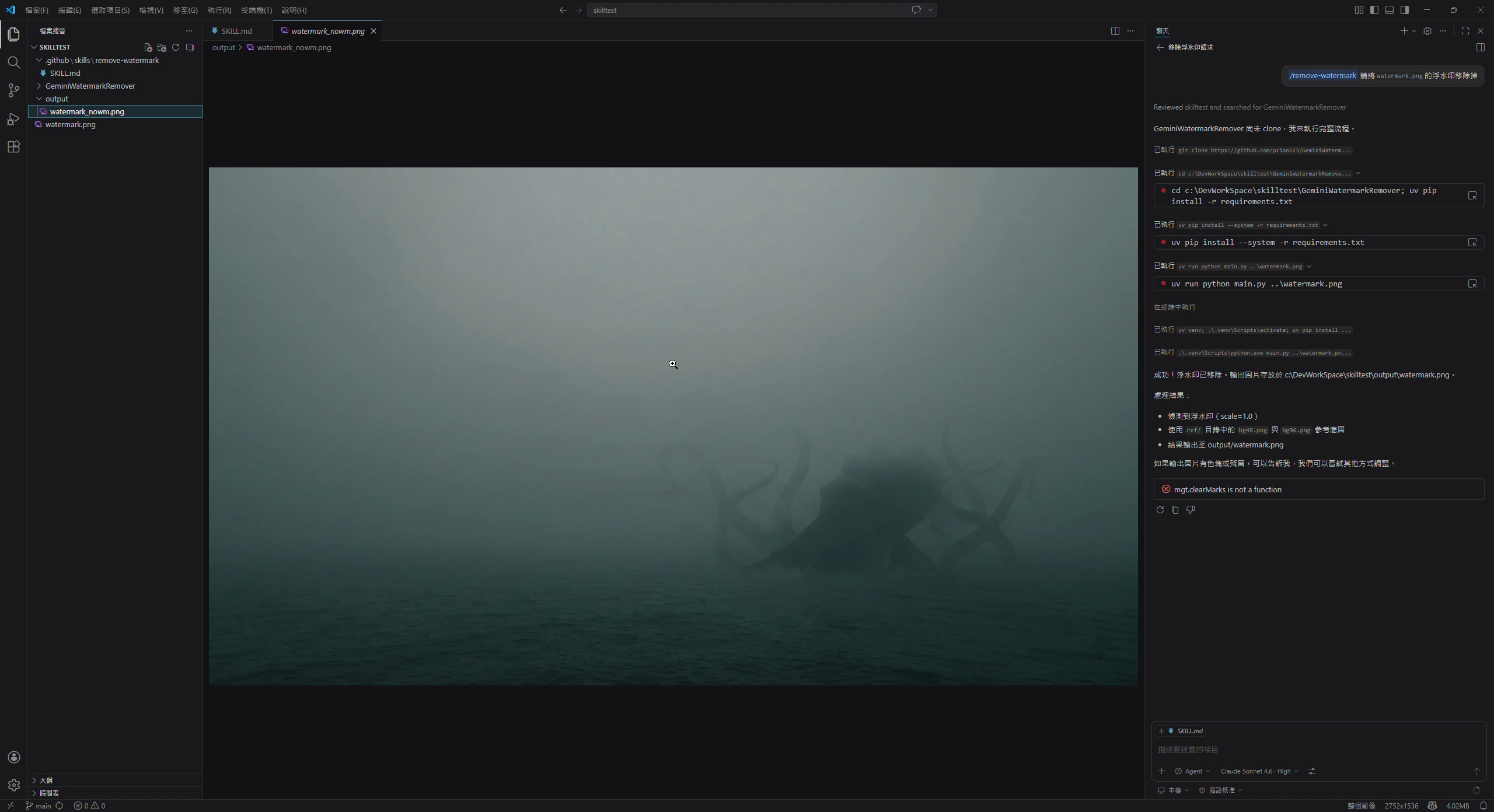
執行完畢後,工作區目錄多了 GeminiWatermarkRemover/ 與 output/ 兩個資料夾,結果檔案為 output/watermark_nowm.png。
Chat 面板顯示處理摘要如下:
- 偵測到浮水印(scale=1.0)
- 使用
ref/目錄中的light.png作為參考遮罩 - 輸出位置:
output/watermark.png
開啟輸出結果,右下角的四角星已完整移除:
實際操作影片示範
小結
/create-skill 讓整個「描述需求 → 生成技能 → 立即使用」的流程壓縮到幾分鐘內完成:
| 步驟 | 說明 |
|---|---|
/create-skill <描述或 repo> |
Copilot 自動生成 SKILL.md |
確認 .github/skills/<name>/SKILL.md |
檢視並調整自動生成的內容 |
/<skill-name> <參數> |
觸發技能,Copilot 執行完整工作流程 |
只要把重複性高的工作流程做成 Skill,之後每次處理相似任務,一行指令就能搞定,省去大量溝通成本。