
VS Code Agent Skills 使用指南
VS Code Agent Skills 使用指南
GitHub Copilot 的 Agent Skills 功能讓你能夠建立可重複使用的工作流程,並在需要時自動載入對應的指令、腳本與資源。本文將介紹 Agent Skills 的核心概念、建立方式,以及與其他自訂功能的差異。
Agent Skills 是什麼?
Agent Skills 是由一個資料夾組成的技能包,內含 SKILL.md 指令檔、腳本與相關資源。當 GitHub Copilot 判斷某個技能與當前任務相關時,會自動載入對應的內容。
Agent Skills 的設計遵循開放標準(agentskills.io),因此建立好的技能不僅適用於 VS Code,也能在 GitHub Copilot CLI 與 GitHub Copilot Coding Agent 等環境中使用。
使用 Agent Skills 的主要優點:
- 專業化:為特定領域的任務量身打造能力,不需每次重複說明背景
- 減少重工:建立一次,自動套用於所有相關對話
- 組合運用:多個技能可以組合搭配,建構複雜的工作流程
- 高效載入:僅在相關時才將內容載入 context,避免浪費 token
Agent Skills vs. 自訂指令
Agent Skills 與 Custom Instructions(自訂指令)都能自訂 Copilot 的行為,但用途截然不同:
| 比較項目 | Agent Skills | Custom Instructions |
|---|---|---|
| 用途 | 封裝專業能力與工作流程 | 定義編碼規範與準則 |
| 可攜性 | 跨 VS Code、Copilot CLI、Copilot Coding Agent | 僅限 VS Code 與 GitHub.com |
| 內容 | 指令、腳本、範例與資源 | 僅限指令 |
| 載入時機 | 依需求動態載入 | 永遠套用(或透過 glob 模式控制) |
| 標準 | 開放標準(agentskills.io) | VS Code 專屬 |
選用 Agent Skills 的情境:
- 需要跨不同 AI 工具重複使用同一套能力
- 需要附帶腳本、範例或其他資源
- 定義測試、除錯或部署等專業工作流程
選用 Custom Instructions 的情境:
- 定義專案的編碼規範
- 設定語言或框架慣例
- 套用基於檔案類型的規則
建立技能
儲存位置
技能分為兩種範疇:
| 類型 | 儲存路徑 |
|---|---|
| 專案技能(存放於 repository) | .github/skills/、.claude/skills/、.agents/skills/ |
| 個人技能(存放於使用者設定) | ~/.copilot/skills/、~/.claude/skills/、~/.agents/skills/ |
提示:可在設定中調整
chat.agentSkillsLocations,指定額外的技能搜尋位置,方便跨專案共用。
手動建立步驟
- 在 Chat 視圖中,選擇齒輪圖示開啟 Chat Customizations 編輯器,切換至 Skills 頁籤
- 從下拉選單選擇 New Skill (Workspace) 或 New Skill (User)
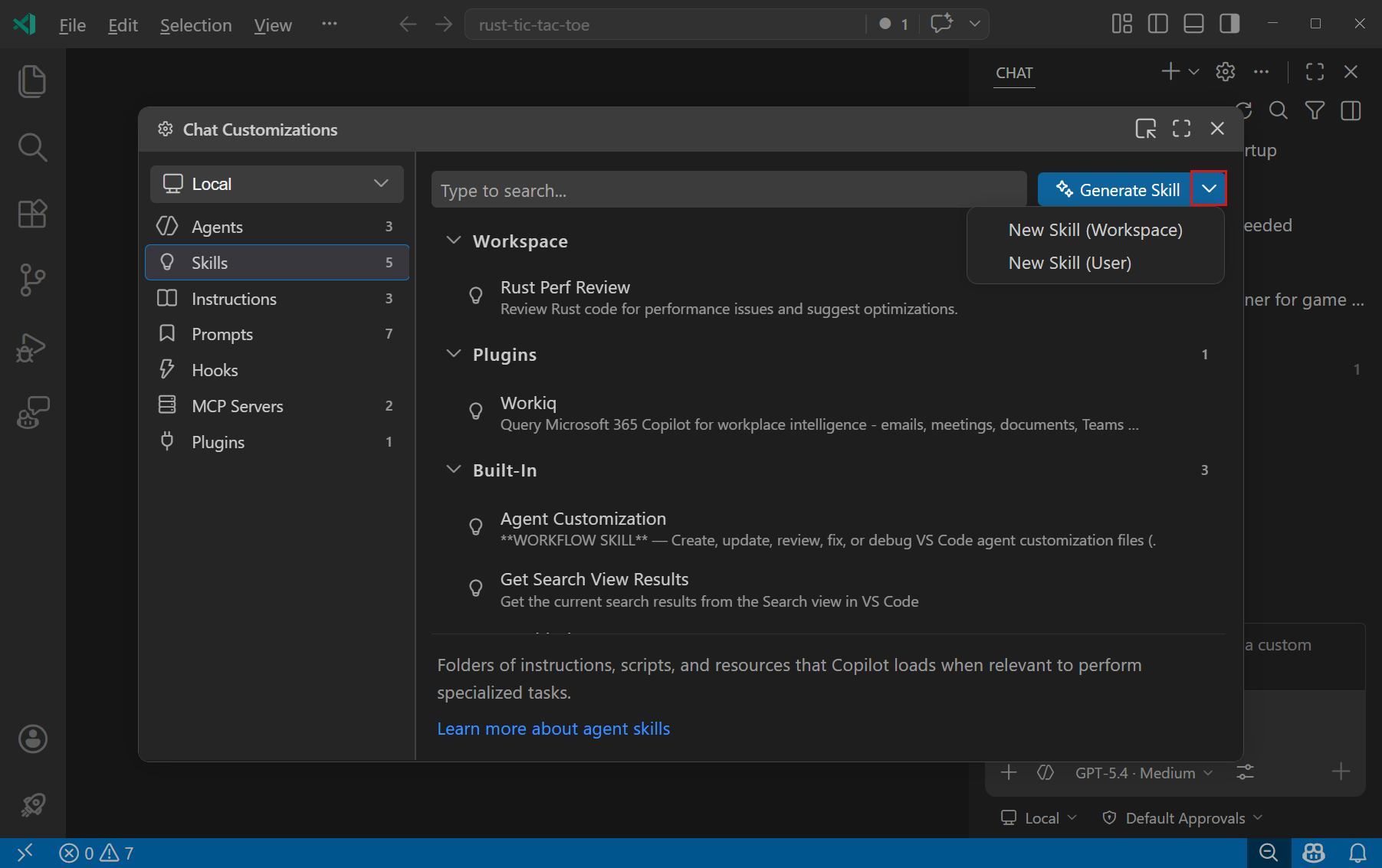
- 選擇儲存位置並輸入技能名稱
- 填寫
SKILL.md的 YAML frontmatter 與指令內文 - 依需求新增腳本、範例或其他資源
使用 AI 自動生成

在聊天輸入框中輸入 /create-skill,並描述你想建立的技能(例如「一個用來執行與除錯整合測試的技能」)。Copilot 會提問釐清需求,並自動生成包含目錄結構、指令與 frontmatter 的 SKILL.md 檔案。
你也可以從正在進行的對話中萃取技能——例如在一段多輪除錯對話結束後,輸入「從我們剛才的除錯過程建立技能」,讓 Copilot 將這段流程封裝成可重複使用的技能。
SKILL.md 檔案格式
SKILL.md 是一個包含 YAML frontmatter 的 Markdown 檔案,負責定義技能的元資料與行為。
YAML Frontmatter(必填)
1 |
|
各欄位說明:
| 欄位 | 必填 | 說明 |
|---|---|---|
name |
是 | 技能唯一識別名稱,需與上層資料夾名稱完全相同 |
description |
是 | 描述功能與使用時機,是 Copilot 判斷是否載入的依據 |
argument-hint |
否 | 以 slash command 呼叫時顯示的輸入提示 |
user-invocable |
否 | 是否顯示於 / 選單,預設 true |
disable-model-invocation |
否 | 禁止 Copilot 自動載入,僅允許手動呼叫,預設 false |
指令內文(Body)
內文填寫 Copilot 使用此技能時應遵循的指令、準則與範例,建議包含:
- 技能能完成的事項
- 使用時機說明
- 逐步操作流程
- 預期輸入與輸出的範例
- 隨附腳本或資源的參考路徑
可以用相對路徑引用技能資料夾內的檔案,例如:
1 | 執行測試請參考 [測試腳本](./scripts/test.js) |
完整範例:
1 | --- |
以 Slash Command 呼叫技能
技能建立後會自動出現在 chat 的 / 指令選單中。輸入 / 即可瀏覽所有可用的技能與 prompt,選取後即可呼叫。
呼叫時也能附加額外的情境說明,例如:
1 | /webapp-testing 驗證登入頁面的功能 |
Slash Command 行為控制:
| 設定組合 | 顯示於 / 選單 | 自動載入 | 適用情境 |
|---|---|---|---|
| 預設(兩者皆略去) | 是 | 是 | 一般用途技能 |
user-invocable: false |
否 | 是 | 背景知識型技能(由 Copilot 自動判斷載入) |
disable-model-invocation: true |
是 | 否 | 僅在手動呼叫時執行的技能 |
| 兩者皆設定 | 否 | 否 | 暫時停用的技能 |
Copilot 如何使用技能
技能採用漸進式載入機制,確保 context 使用效率:
- 探索(Discovery):Copilot 讀取 YAML frontmatter 中的
name與description。當你提出相關問題時,Copilot 會根據描述比對最合適的技能。 - 載入指令(Instructions Loading):Copilot 將
SKILL.md的內文載入 context,取得詳細的操作流程與準則。你也可以直接輸入/技能名稱手動觸發此步驟。 - 存取資源(Resource Access):當 Copilot 在執行指令時需要引用額外檔案(如腳本或範例),才會按需載入技能資料夾中的對應資源。
這個三層式載入機制的優點在於:即使安裝了大量技能,也不會佔用不必要的 context,Copilot 只會載入當前任務真正需要的內容。
Copilot CLI 實際Demo
使用社群分享的技能
你可以從以下社群資源取得現成的技能:
- github/awesome-copilot:持續成長的社群技能、自訂 Agent、指令與 Prompt 集合
- anthropics/skills:額外的參考技能
使用步驟:
- 瀏覽上述 repository 中的可用技能
- 將技能資料夾複製到你的
.github/skills/目錄 - 檢閱並視需要自訂
SKILL.md內容 - 依需求修改或新增資源
安全提示:使用前務必仔細審查共享技能的內容,確認符合你的需求與安全標準。
重點整理
- Agent Skills 讓你能夠封裝可重複使用的工作流程,並搭配腳本與資源一同管理
SKILL.md中的name需與資料夾名稱完全相同description是 Copilot 自動判斷是否載入的關鍵,請寫得具體且包含觸發關鍵字- 技能採用漸進式載入,不用擔心安裝太多技能會影響效能
- Agent Skills 遵循開放標準,可跨多個 AI 工具使用