
Chrome DevTools MCP 安裝指南與使用
Chrome DevTools MCP 安裝指南與使用
簡介
什麼是 Chrome DevTools MCP?
chrome-devtools-mcp 是由 Google ChromeDevTools 官方團隊開發的 MCP(Model Context Protocol)伺服器。它讓 AI 程式輔助工具(如 GitHub Copilot、Claude、Cursor 等)能夠直接控制並檢查一個真實的 Chrome 瀏覽器,賦予 AI 完整的 Chrome DevTools 能力,從效能分析、網路監控到自動化操作,一應俱全。
核心特性
- 效能分析:錄製 Performance Trace 並透過 Chrome DevTools 提取可執行的效能洞察
- 進階除錯:分析網路請求、擷取截圖、查看 Console 訊息(含 Source Map 錯誤堆疊)
- 可靠的自動化:基於 Puppeteer 進行 Chrome 自動化操作,並自動等待操作結果完成
- Lighthouse 稽核:對網頁執行 Lighthouse 品質稽核,涵蓋效能、無障礙、SEO 等指標
- 記憶體快照:擷取頁面記憶體快照,協助追蹤記憶體洩漏問題
- 自動連線(autoConnect):自動附加至已開啟的 Chrome 實例,保留原有的登入狀態與分頁
支援的 MCP 用戶端
- GitHub Copilot / VS Code
- Claude Desktop / Claude Code
- Cursor
- Gemini CLI / Gemini Code Assist
- JetBrains AI Assistant
- 以及更多支援 MCP 協議的工具
系統要求
| 項目 | 版本要求 |
|---|---|
| Node.js | v20.19 或更新的 LTS 版本 |
| Chrome | 穩定版(Stable)或更新版本 |
| Chrome(autoConnect) | M144 或更新版本 |
| npm | 隨 Node.js 一同安裝 |
前置需求:本文以 WSL2(Windows Subsystem for Linux) 搭配 VS Code Remote WSL 的環境為主,執行前請確認 WSL 環境中已安裝 Node.js v20.19 以上版本(含 npm / npx)。如尚未安裝,請參考 Node.js 官方文件 自行完成安裝。
啟用 Chrome 遠端除錯(autoConnect 模式)
為什麼需要 autoConnect?
傳統上,chrome-devtools-mcp 會啟動一個全新的 Chrome 實例,使用獨立的使用者設定檔。這表示 AI 工具無法存取你平時的瀏覽器狀態,例如已登入的帳號、Cookie 或進行中的 DevTools 工作。
--autoConnect 模式解決了這個問題:
- 沿用現有登入狀態:例如要讓 AI 偵錯需要登入才能存取的頁面,無需重新登入。
- 接手進行中的 DevTools 工作階段:在 Chrome 的「網路」或「元素」面板中發現問題後,可直接將除錯工作交給 AI 接手分析。
運作原理
整個遠端除錯的流程分為三個階段:
- 啟用:在
chrome://inspect/#remote-debugging頁面開啟遠端除錯功能(一次性設定)。 - 授權:每當 MCP 伺服器要求連線時,Chrome 會彈出確認對話框,需手動點擊「Allow」。
- 除錯中提示:連線成功後,Chrome 頂端會顯示「Chrome 目前受到自動測試軟體控制」橫幅,提醒目前處於遠端除錯工作階段。
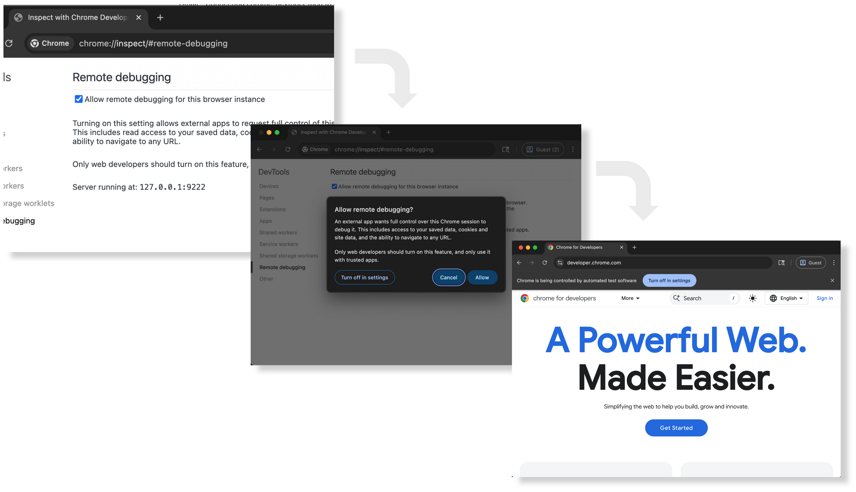
需求:此功能需要 Chrome M144 以上版本,目前請確認使用的是最新穩定版 Chrome。
步驟 1:在 Chrome 中啟用遠端除錯
開啟 Windows 上的 Google Chrome,在網址列輸入:
1
chrome://inspect/#remote-debugging
頁面會顯示遠端除錯的設定區塊,依照畫面指示的對話框,選擇允許連入的除錯連線。
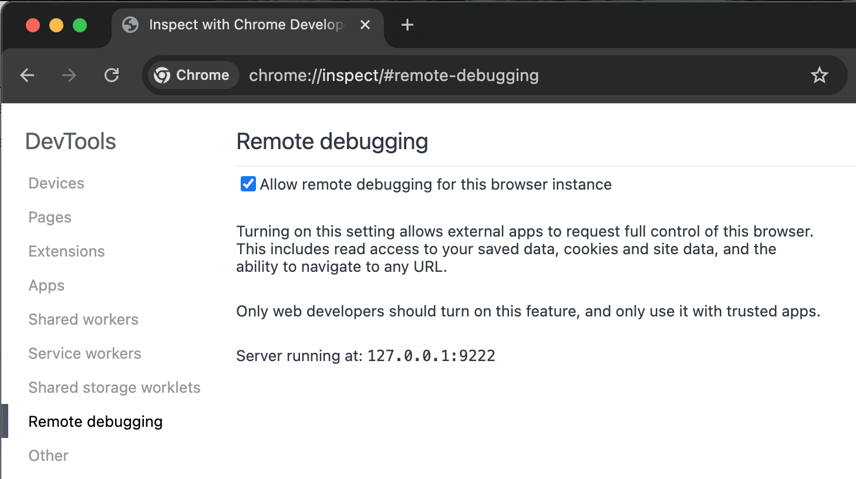
說明:這是一次性設定。完成後,後續每次 MCP 伺服器嘗試建立連線時,Chrome 才會逐次彈出授權確認視窗。
步驟 2:授權 MCP 伺服器連線
當 AI 工具第一次發送需要瀏覽器的請求時,Chrome 會彈出確認對話框:
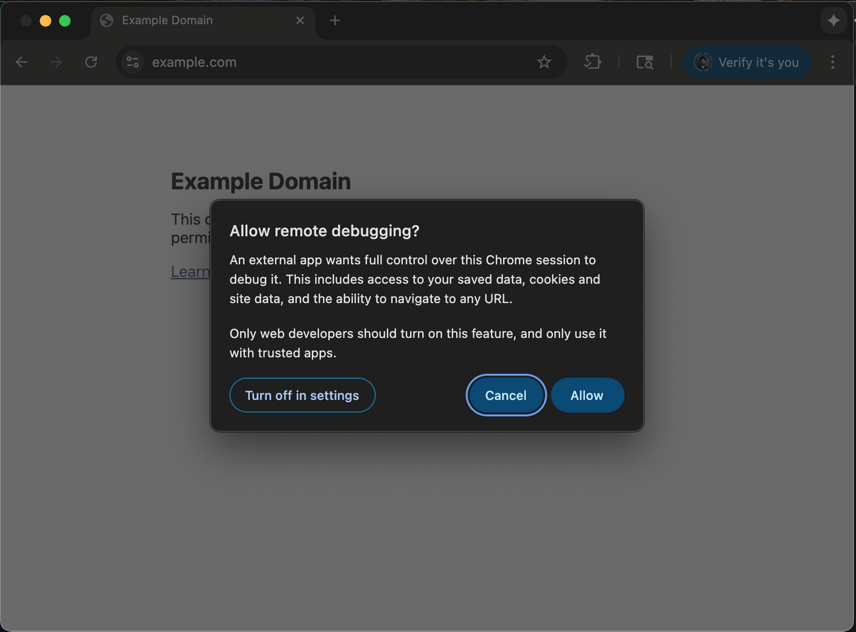
點擊「Allow(允許)」後,MCP 伺服器便會接管目前的 Chrome 實例,開始執行 AI 工具所要求的操作。
在 Copilot CLI 中設定 chrome-devtools-mcp
方式 A:使用互動指令新增(推薦)
啟動 Copilot CLI 的互動模式後,使用內建的 /mcp add 指令新增伺服器:
- 進入互動模式後,輸入
/mcp add,畫面會顯示設定表單,按Tab切換欄位。 - Server Name:輸入
chrome-devtools - Server Type:選擇
Local或STDIO - Command:輸入以下完整指令(包含引數):
1
npx chrome-devtools-mcp@latest --autoConnect
- Tools:輸入
*(開放所有工具) - 按下
Ctrl+S儲存,伺服器立即生效,無需重啟 CLI。
方式 B:直接編輯設定檔
編輯 ~/.copilot/mcp-config.json,加入以下設定:
1 | { |
說明:
type: "local"對應 STDIO 模式,與 VS Code、Copilot coding agent 等用戶端相容。chrome-devtools-mcp@latest每次執行時會自動使用最新版本,確保功能最新。--autoConnect讓 MCP 伺服器自動連線至 Windows 上已開啟的 Chrome 實例,保留原有登入狀態與分頁,特別適合需要在已登入帳號的網站進行測試的場景。
步驟 2:確認 Chrome 已開啟
確認 Windows 上的 Chrome 正在執行。MCP 伺服器啟動後不會自動開啟瀏覽器,而是等到 Copilot CLI 發出第一個需要瀏覽器的請求時,才連線至 Chrome。
管理 MCP 伺服器
可在 Copilot CLI 互動模式中使用以下指令管理已設定的伺服器:
| 指令 | 說明 |
|---|---|
/mcp show |
列出所有已設定的 MCP 伺服器及其狀態 |
/mcp show chrome-devtools |
查看指定伺服器的詳情與工具清單 |
/mcp edit chrome-devtools |
編輯指定伺服器的設定 |
/mcp disable chrome-devtools |
停用伺服器(設定保留但不使用) |
/mcp enable chrome-devtools |
重新啟用已停用的伺服器 |
/mcp delete chrome-devtools |
刪除伺服器設定 |
驗證 Copilot CLI 是否成功連線至 MCP 伺服器後,畫面會顯示類似以下的訊息:
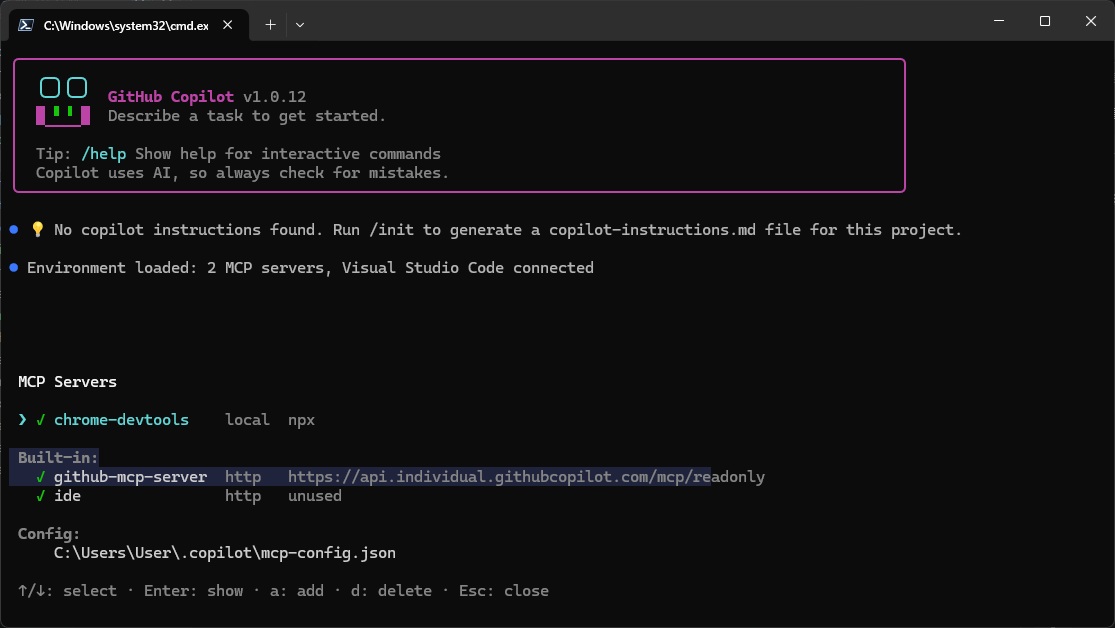
在 Copilot CLI 中使用
MCP 伺服器設定完成後,啟動 Copilot CLI 互動模式,即可使用自然語言讓 AI 控制瀏覽器。
驗證安裝是否成功
輸入以下提示詞,測試 MCP 伺服器是否正常連線:
1 | Check the performance of https://developers.chrome.com |
Copilot 應會開啟瀏覽器並錄製 Performance Trace,最後輸出效能分析報告。
工具分類總覽
chrome-devtools-mcp 提供以下分類的工具(共 29 個):
| 分類 | 工具數量 | 說明 |
|---|---|---|
| 輸入自動化 | 9 個 | click、fill、fill_form、hover、press_key、type_text、drag、handle_dialog、upload_file |
| 導航自動化 | 6 個 | navigate_page、new_page、close_page、list_pages、select_page、wait_for |
| 裝置模擬 | 2 個 | emulate(模擬裝置/網路)、resize_page |
| 效能分析 | 4 個 | performance_start_trace、performance_stop_trace、performance_analyze_insight、take_memory_snapshot |
| 網路監控 | 2 個 | list_network_requests、get_network_request |
| 除錯工具 | 6 個 | take_screenshot、take_snapshot、evaluate_script、list_console_messages、get_console_message、lighthouse_audit |
常用設定選項
可透過在 args 中追加參數來調整 MCP 伺服器行為:
| 參數 | 說明 | 預設值 |
|---|---|---|
--autoConnect |
自動連線至已開啟的 Chrome(需 M144+) | false |
--headless |
以無介面模式啟動 Chrome | false |
--isolated |
使用獨立的暫存 user-data-dir,關閉後自動清除 | false |
--channel |
指定 Chrome 頻道:stable、canary、beta、dev |
stable |
--viewport |
設定初始視窗大小,例如 1280x720 |
— |
--slim |
僅開放 3 個基本工具(導航、截圖、執行腳本) | false |
--no-usage-statistics |
停用 Google 使用統計資料收集 | 預設啟用 |
--no-performance-crux |
停用傳送 URL 至 CrUX API 取得真實使用者資料 | 預設啟用 |
使用範例:Slim 模式(僅基本功能)
1 | { |
注意事項
chrome-devtools-mcp官方僅支援 Google Chrome 與 Chrome for Testing,其他 Chromium 系瀏覽器可能無法保證正常運作。- 使用
--autoConnect時,MCP 伺服器可以存取 Chrome 中所有已開啟的分頁,請避免在遠端除錯連線開啟期間瀏覽含有敏感資訊的網站。 - 效能工具預設會傳送網址至 Google CrUX API 取得真實使用者體驗資料;如需關閉,請加入
--no-performance-crux參數。 - 使用統計資料預設啟用;使用
--no-usage-statistics或設定環境變數CHROME_DEVTOOLS_MCP_NO_USAGE_STATISTICS=1可停用。