
WSL2 安裝指南
WSL2 安裝與初始化指南
什麼是 WSL2?
WSL2(Windows Subsystem for Linux 2)是 Windows 內建的 Linux 執行環境,讓你不用雙系統或傳統虛擬機,也能在 Windows 上直接使用 Ubuntu 等 Linux 發行版。
相較於 WSL1,WSL2 的主要優勢:
- 使用真實 Linux Kernel,相容性更好
- 與 Docker、Kubernetes 等工具整合更完整
- 支援 systemd(需在發行版內啟用)
- 更適合 Node.js、Python、容器化開發場景
安裝前檢查
| 項目 | 建議需求 |
|---|---|
| 作業系統 | Windows 11(建議)或 Windows 10 2004 以上 |
| 架構 | 64-bit |
| 虛擬化 | BIOS/UEFI 已啟用 Intel VT-x 或 AMD-V |
| 權限 | 需使用系統管理員權限執行 PowerShell |
提示
先將 Windows 更新到最新版本,可降低功能缺失或核心版本過舊造成的安裝問題。
一鍵安裝 WSL2(推薦)
步驟 1:安裝 WSL 元件
開啟 PowerShell(系統管理員)並執行:
1 | wsl --install |
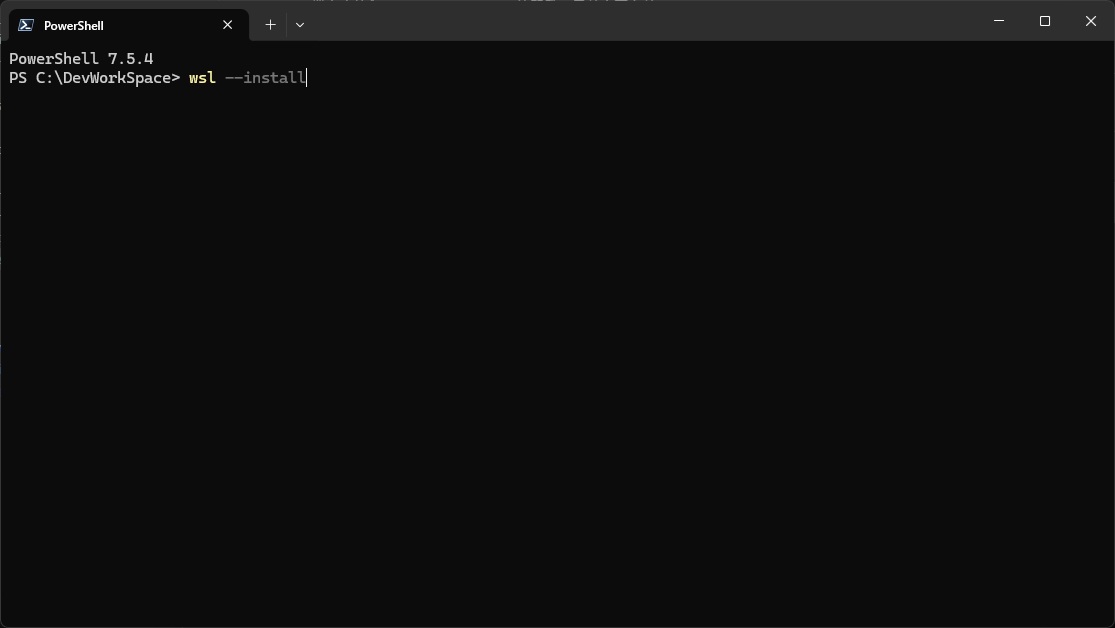
執行完成後,依提示重新啟動電腦。
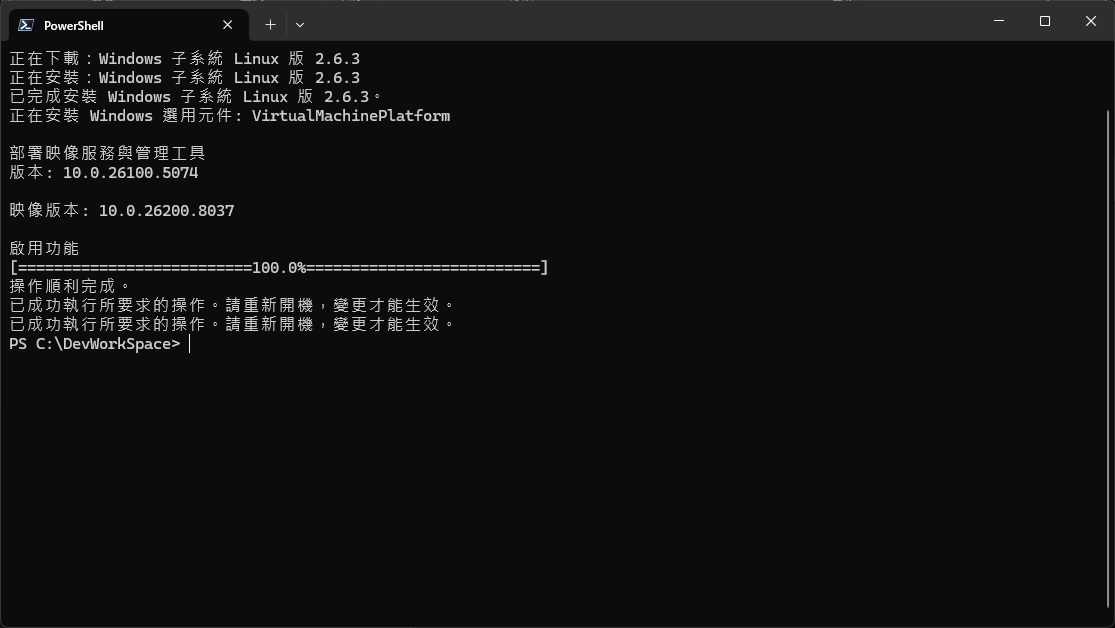
步驟 2:確認 WSL 狀態
重開機後,執行:
1 | wsl --status |
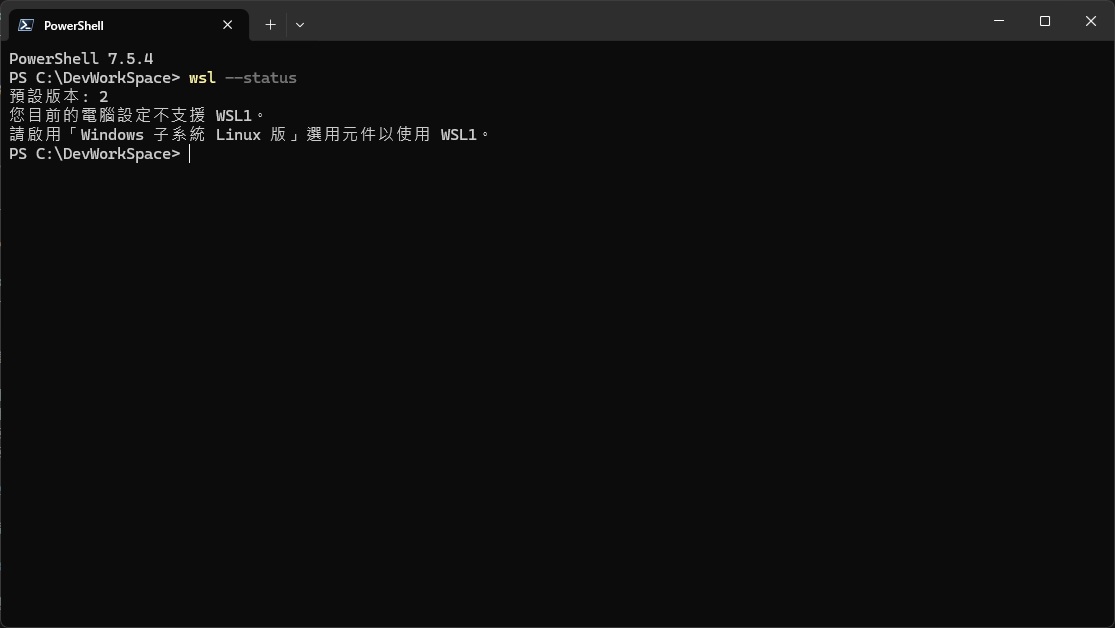
步驟 3:安裝 Ubuntu 發行版
若尚未安裝發行版,可再次執行:
1 | wsl --install |
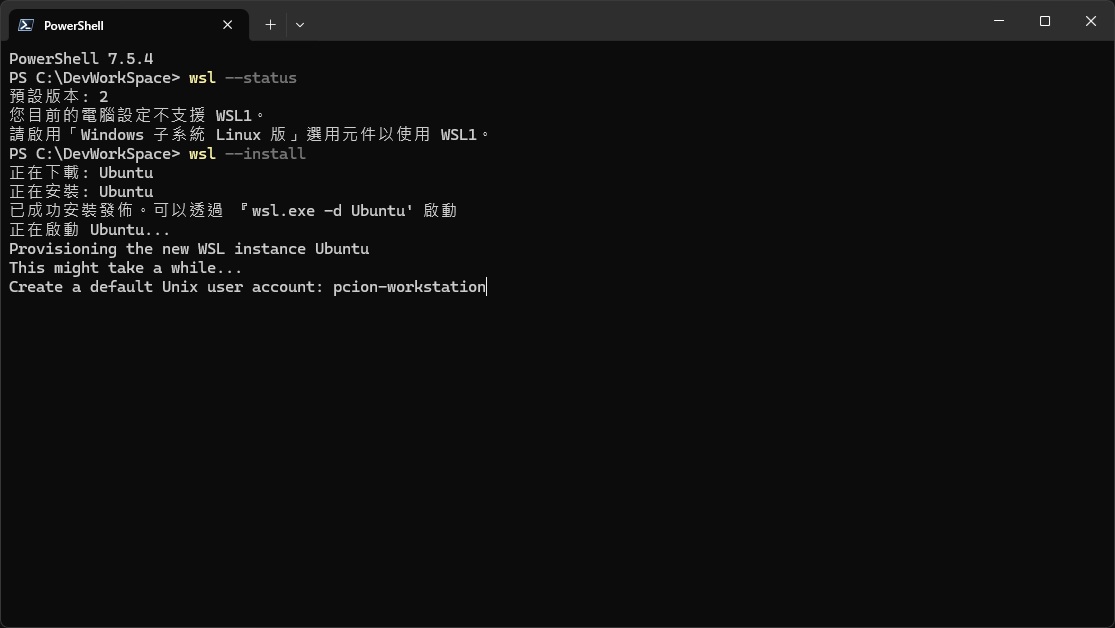
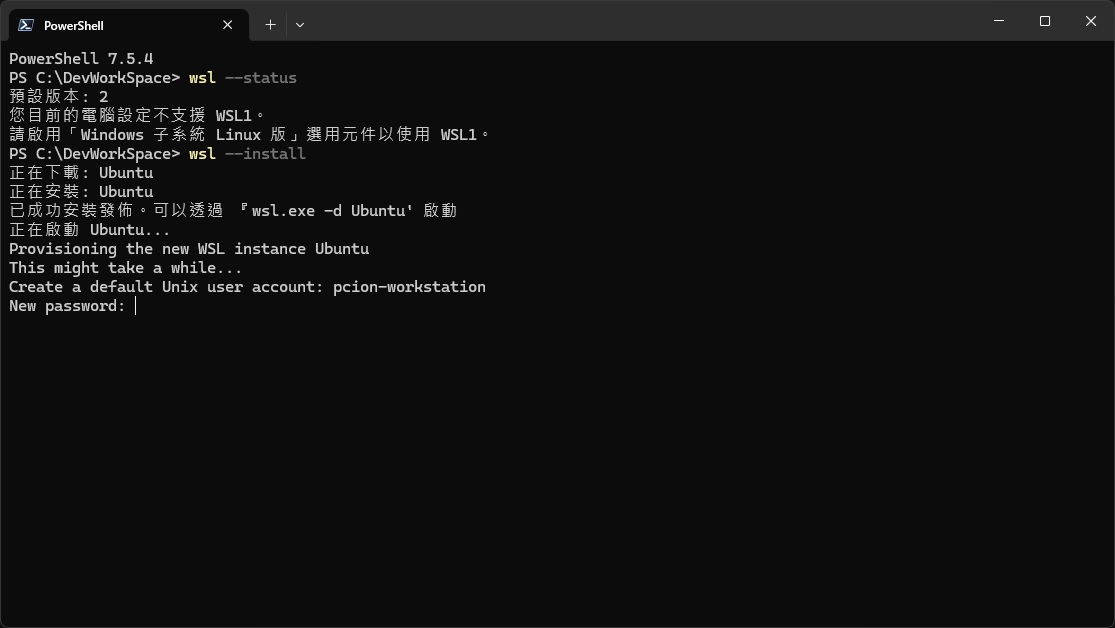
首次啟動 Ubuntu 時,依提示建立 Linux 帳號與密碼:
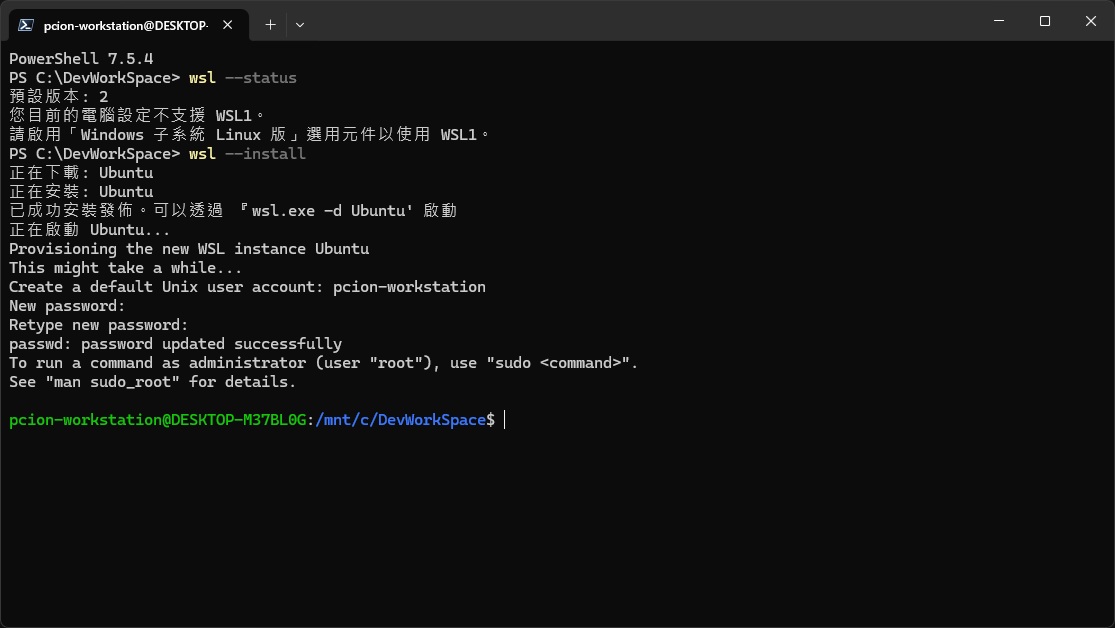
完成後會自動進入 Ubuntu 終端機:
資源限制(選用)
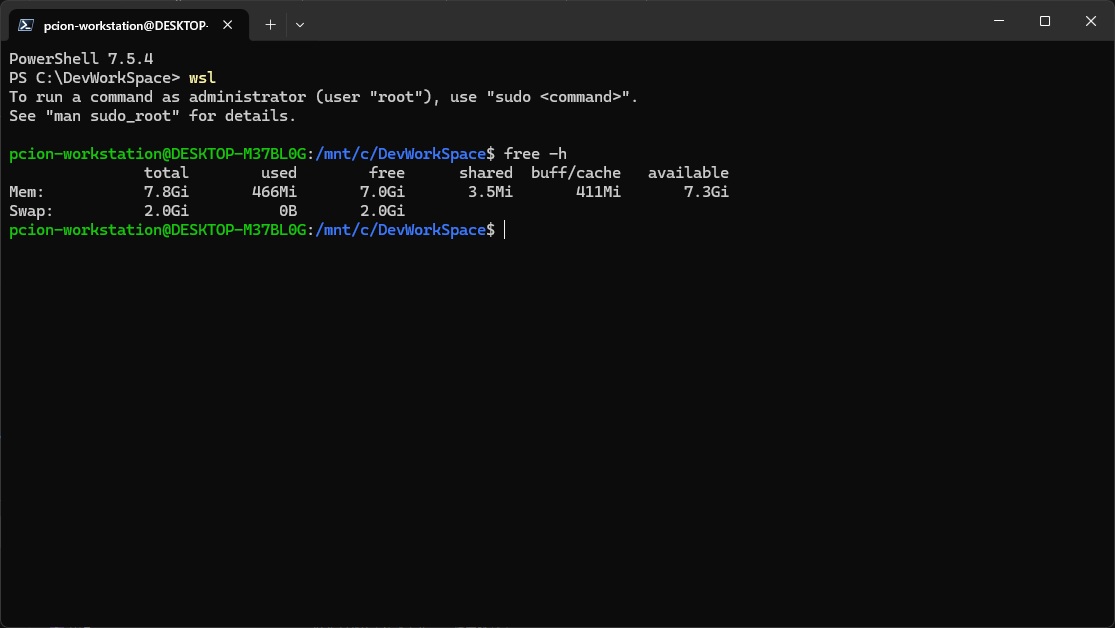
若你想限制 WSL2 可用資源,可在 Windows 使用者家目錄建立或編輯 .wslconfig(例如 C:\Users\你的帳號\.wslconfig),內容如下:
1 | [wsl2] |
接著重新開啟並檢查是否生效:
指定安裝特定發行版
查看可安裝清單:
1 | wsl --list --online |
安裝指定版本(例如 Ubuntu 24.04):
1 | wsl --install -d Ubuntu-24.04 |
查看目前已安裝發行版:
1 | wsl --list --verbose |
範例輸出:
1 | NAME STATE VERSION |
VERSION 顯示 2 代表已使用 WSL2。
設定 WSL2 為預設版本
將 WSL2 設為預設:
1 | wsl --set-default-version 2 |
若既有發行版仍為 WSL1,可轉換為 WSL2:
1 | wsl --set-version Ubuntu-24.04 2 |
常用管理指令
1 | # 查看 WSL 狀態 |
移除發行版(wsl –unregister)
wsl --unregister 用於「刪除指定的 WSL 發行版」。
警告
這個操作會永久刪除該發行版中的所有資料(包含家目錄、套件、設定),無法復原。執行前請先備份。
建議操作流程:
- 先查看目前發行版名稱:
1 | wsl -l -v |
- 關閉所有 WSL 執行個體(避免刪除時仍在使用中):
1 | wsl --shutdown |
- 移除指定發行版(範例為 Ubuntu-24.04):
1 | wsl --unregister Ubuntu-24.04 |
若之後要重新使用,需重新安裝該發行版:
1 | wsl --install -d Ubuntu-24.04 |
Ubuntu 初始化建議
第一次進入 Ubuntu,先更新套件:
1 | sudo apt update |
安裝常用工具:
1 | sudo apt install -y build-essential curl git unzip |
啟用 systemd(選用)
若你要在 WSL 內執行需要 systemd 的服務(例如某些 Docker 或 snap 場景),可在 Ubuntu 設定:
1 | sudo nano /etc/wsl.conf |
加入:
1 | [boot] |
回到 Windows PowerShell 重新啟動 WSL:
1 | wsl --shutdown |
重新開啟 Ubuntu 後驗證:
1 | systemctl --version |
Windows 與 WSL 路徑對照
- Windows 磁碟在 WSL 內路徑:
/mnt/c、/mnt/d - 例如
C:\Users\user\project對應到 WSL:/mnt/c/Users/user/project
提示
開發專案建議放在 Linux 檔案系統(例如~/projects),通常會有較佳 I/O 效能。
常見問題
1. 錯誤碼 0x80370102
通常是虛擬化未啟用。
處理方式:
- 進入 BIOS/UEFI 啟用 Intel VT-x 或 AMD-V。
- 在 Windows 功能確認已啟用:
- Windows Subsystem for Linux
- Virtual Machine Platform
- 重新開機後再執行安裝。
2. Please enable the Virtual Machine Platform Windows feature
以系統管理員 PowerShell 執行:
1 | dism.exe /online /enable-feature /featurename:VirtualMachinePlatform /all /norestart |
完成後重新開機,再執行:
1 | wsl --install |
3. 內網或代理環境導致無法下載發行版
- 改由 Microsoft Store 手動安裝 Ubuntu
- 先完成 Windows 代理設定,再執行
wsl --install