Unity MCP 安裝指南與使用
Unity MCP 安裝指南與使用
簡介
什麼是 Unity MCP?
MCP for Unity 是由 Coplay 開發並維護的開源專案,透過 Model Context Protocol(MCP) 將 AI 助手(Claude、Claude Code、Cursor、VS Code Copilot、GitHub Copilot CLI 等)與你的 Unity Editor 串接起來。
簡單來說,只要你開著 Unity 編輯器,就可以直接對 AI 說:「幫我建立一個有紅色、藍色和黃色方塊的場景」或「幫我寫一個簡單的玩家控制器」,AI 就能透過 MCP 協定直接操作你的 Unity 專案。
核心特性
- 自然語言控制:用文字描述任務,讓 AI 直接在 Unity 中執行
- 豐富工具集:管理資產、場景、材質、腳本、UI、動畫、著色器等
- 高效能批次執行:
batch_execute指令比逐一呼叫快 10 ~ 100 倍 - 可擴充自訂工具:支援 Roslyn 執行時期腳本驗證與自訂工具擴充
- 多 Unity 實例支援:可同時連接多個 Unity Editor 並指定目標實例
- MIT 授權:完全開源免費
支援的 MCP 客戶端
- Claude Desktop
- Claude Code
- Cursor
- VS Code Copilot
- GitHub Copilot CLI
- Windsurf
系統要求
必要條件
| 項目 | 版本需求 |
|---|---|
| Unity | 2021.3 LTS 或更新版本 |
| WSL 2 | Windows 10 21H2 或更新版本 |
| Docker Desktop | 最新版本(需啟用 WSL 2 整合) |
| Git | 任意版本(用於 clone 專案) |
本指南採用 WSL + Docker 的方式在本機運行 MCP Server,無需在 Windows 主機上安裝 Python 或 uv,環境隔離性佳且易於維護。
安裝步驟
步驟 1:在 WSL 中以 Docker 啟動 MCP Server
開啟 WSL 終端機,依序執行以下操作。
抓取專案原始碼
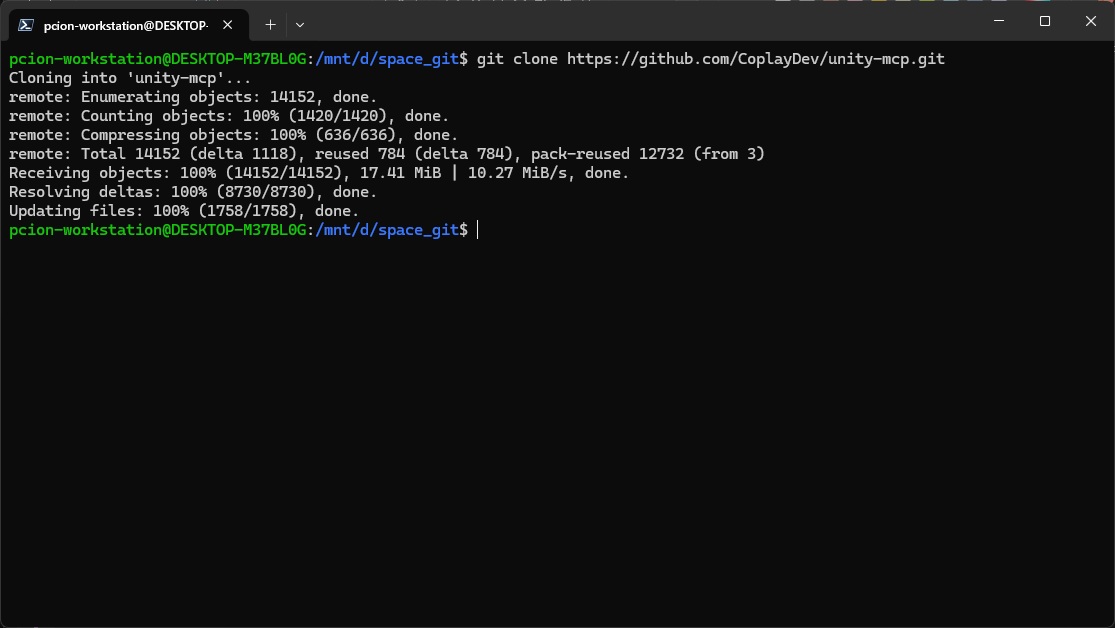
將 unity-mcp clone 至本機,並切換至專案目錄:
1 | git clone https://github.com/CoplayDev/unity-mcp.git |
修改 docker-compose.yml
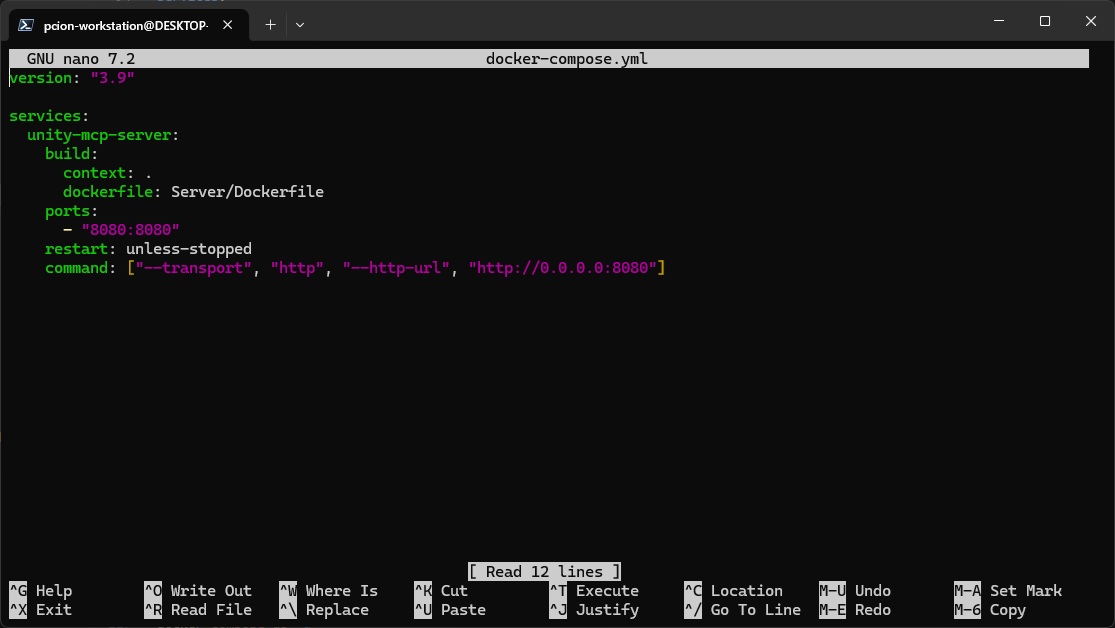
原始的 docker-compose.yml 啟動方式是直接執行 Python 腳本,在 WSL 環境下需要調整為使用內建進入點,以確保容器可正確啟動。
原始內容:
1 | version: "3.9" |
修改後(移除 environment 區段,並改用簡化的啟動指令):
1 | version: "3.9" |
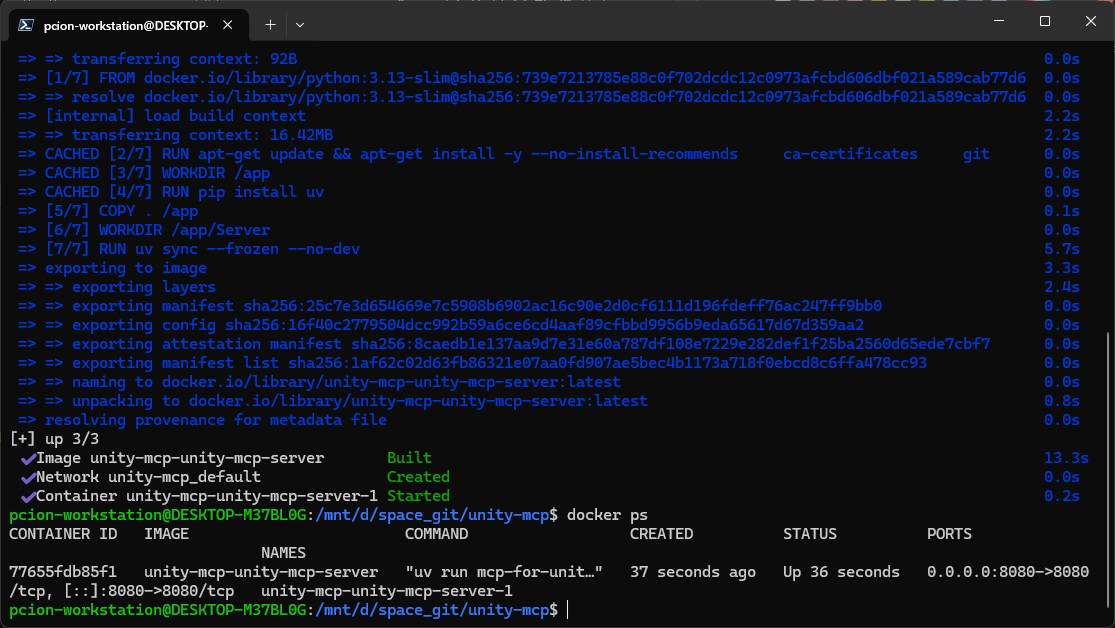
Build Image 並啟動容器
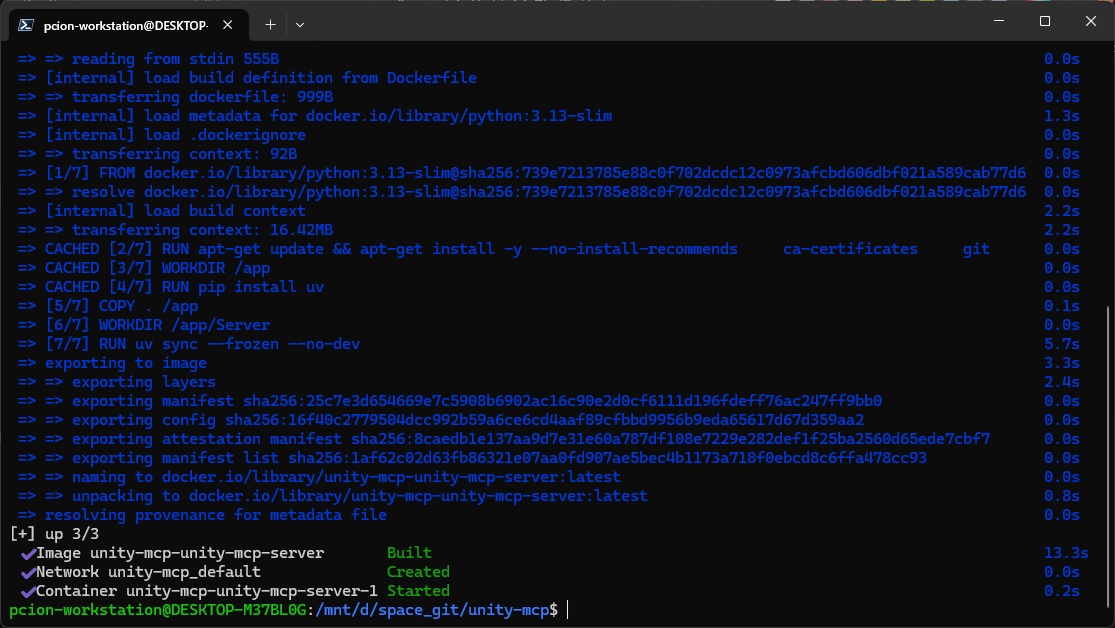
第一次執行時需要 Build Docker Image,依網路與機器效能不同,可能需要數分鐘:
1 | docker compose up -d |
確認容器正常運行
執行以下指令列出目前運行中的容器:
1 | docker ps |
確認清單中出現 unity-mcp-server 容器,且狀態欄位顯示 Up 即代表啟動成功。
確認 Server 健康狀態
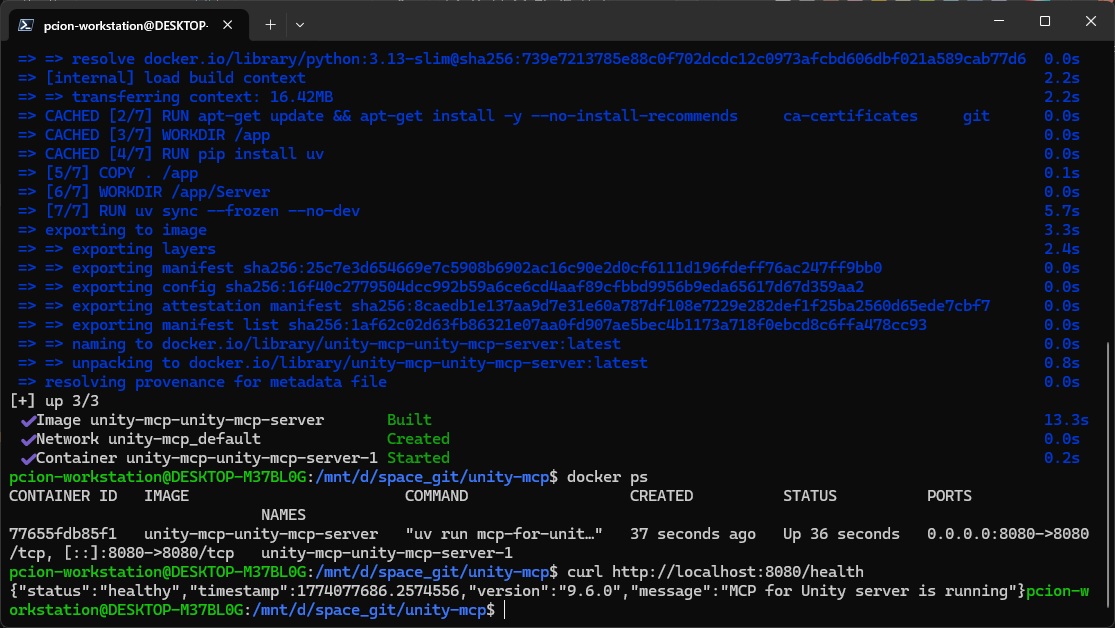
透過 curl 向 Server 發送健康檢查請求:
1 | curl http://localhost:8080/health |
收到正常回應即代表 MCP Server 已順利啟動,可以接受連線。
步驟 2:在 Unity 中安裝套件
MCP Server 啟動完成後,接著要在 Unity 編輯器內安裝對應的 Client 套件,讓 Unity 能夠與 Server 溝通。
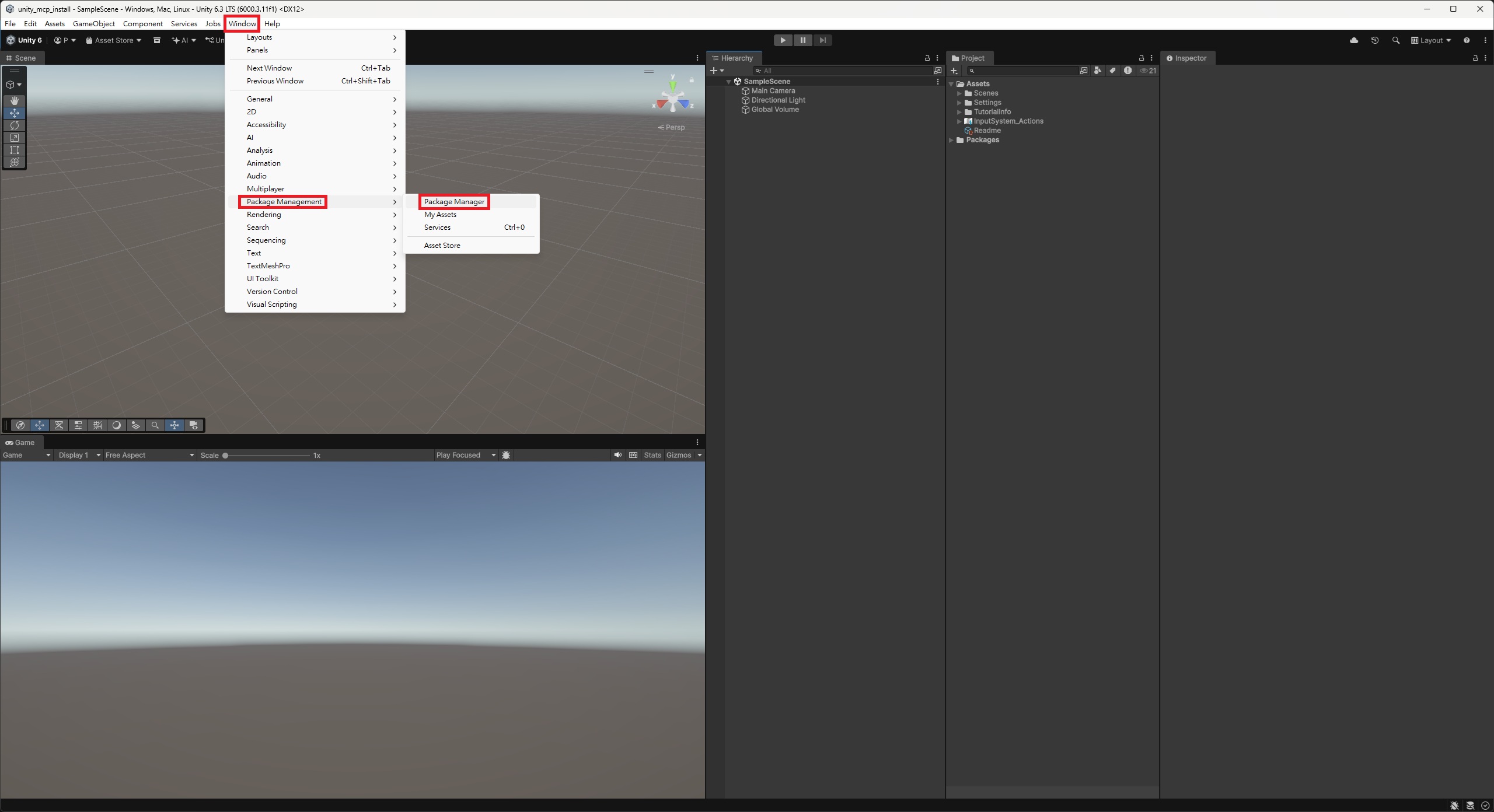
開啟 Unity 編輯器,依序選擇:
Window > Package Manager > Package Management...
+ > Add package from git URL...
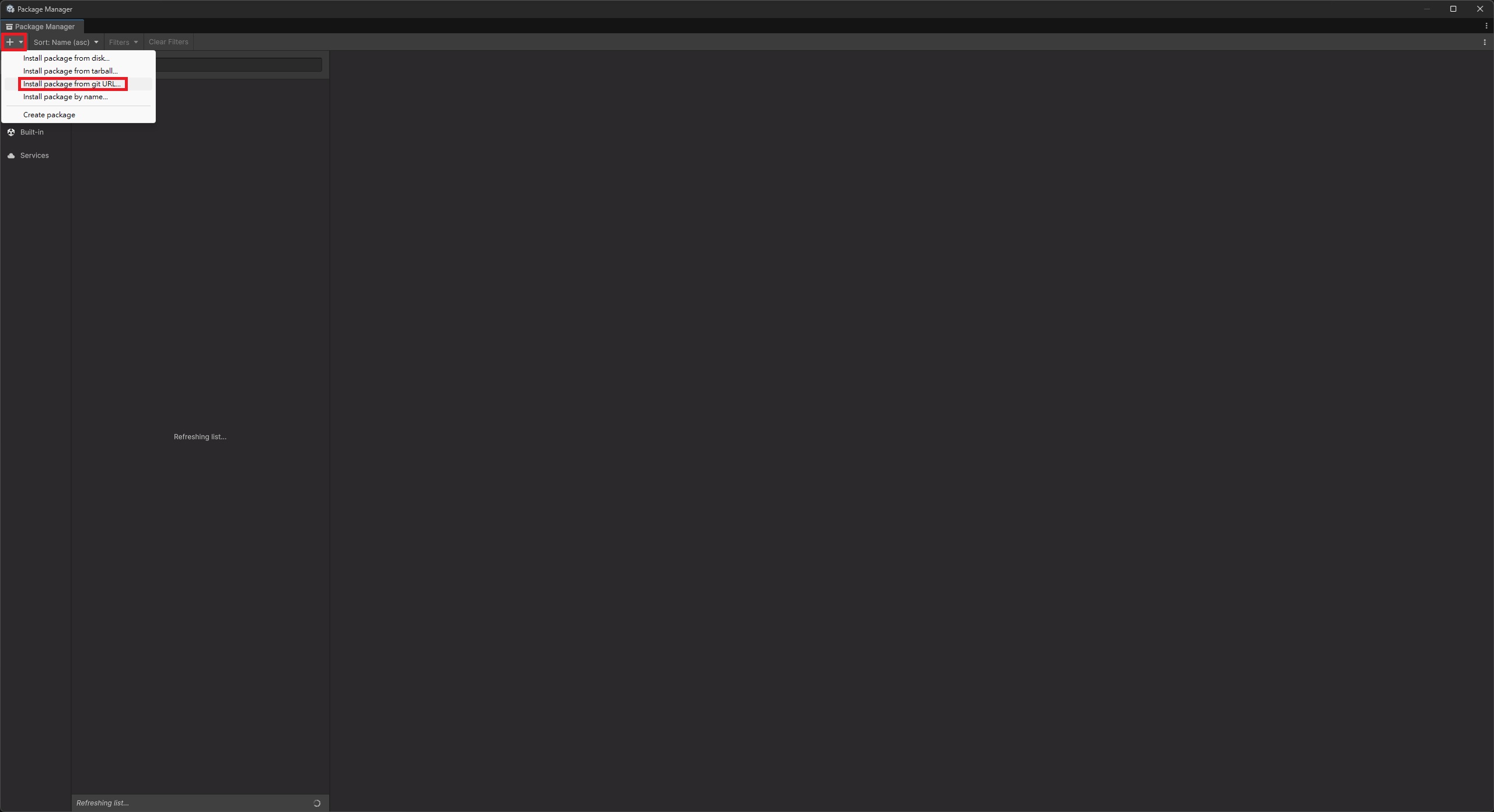
在輸入框中貼上以下 Git URL(正式版):
1 | https://github.com/CoplayDev/unity-mcp.git?path=/MCPForUnity#main |
若需要搶先體驗最新測試版(beta)功能,可改用:
1 | https://github.com/CoplayDev/unity-mcp.git?path=/MCPForUnity#beta |
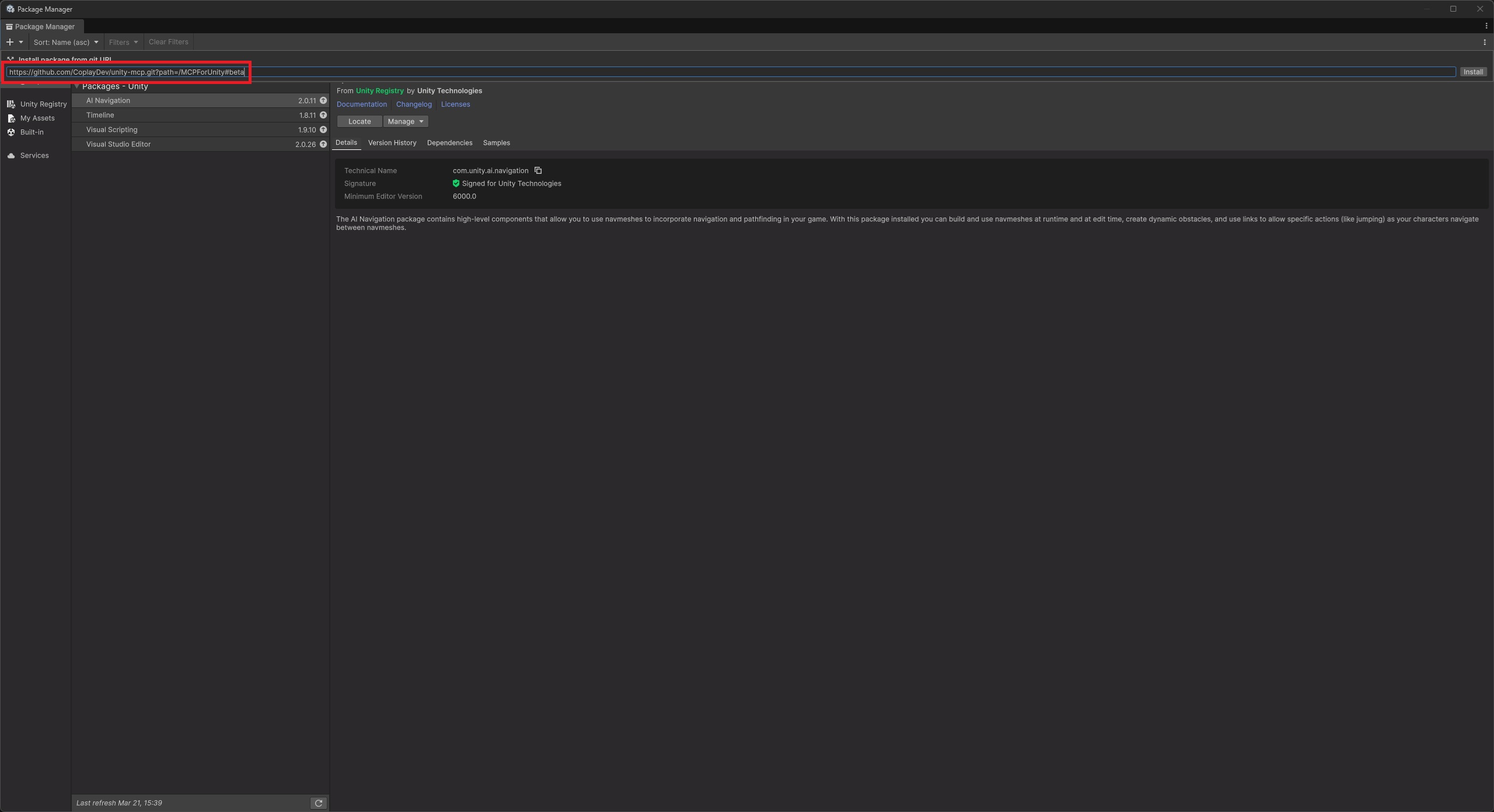
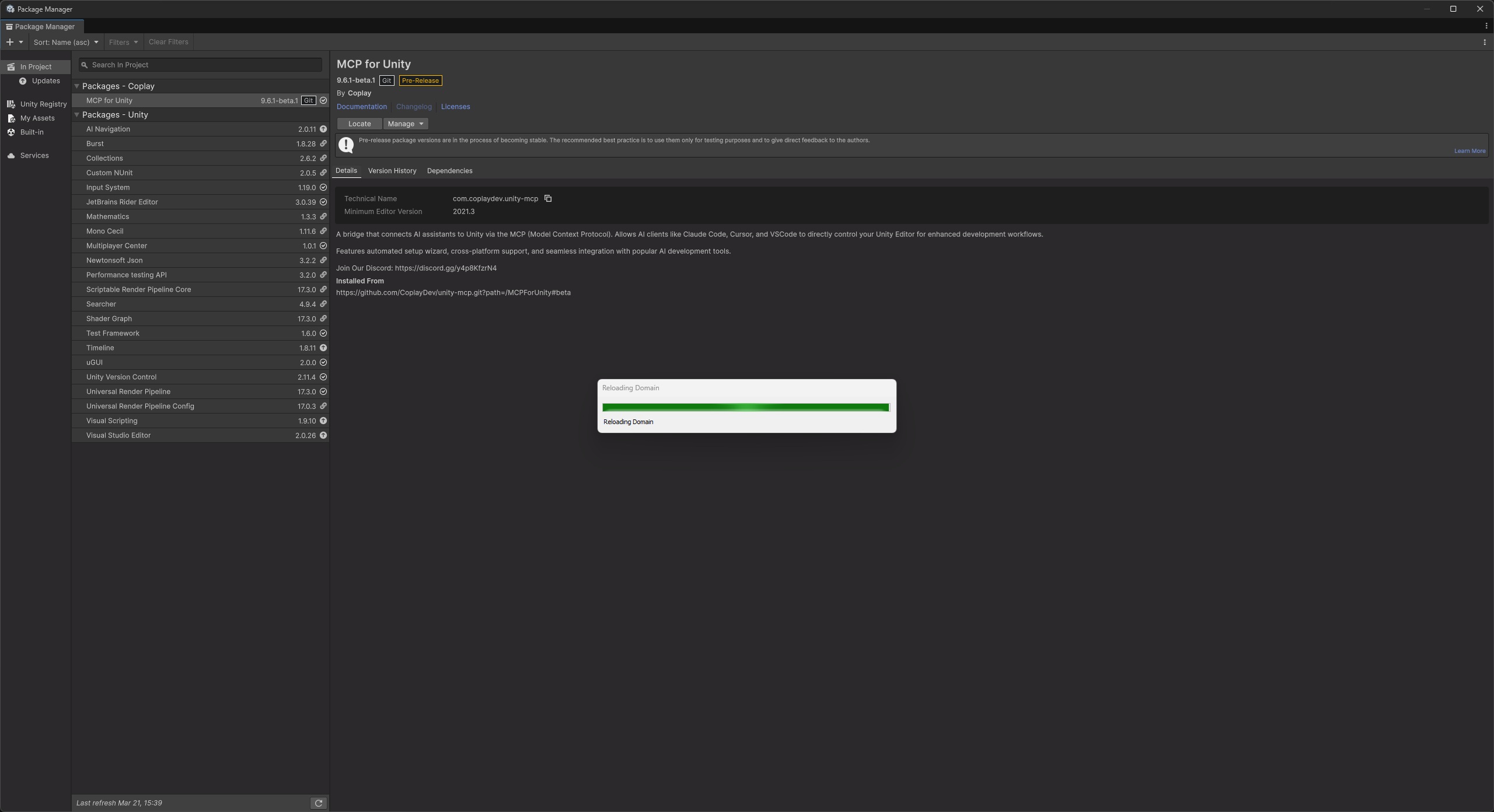
點擊 Add 後等待 Unity 下載並匯入套件,完成後即可在 Package Manager 中看到 MCP for Unity。
其他安裝方式
Unity Asset Store:
前往 MCP for Unity Asset Store 頁面,點擊Add to My Assets,再透過Window > Package Manager匯入。OpenUPM:
步驟 3:設定 MCP 客戶端連線
套件安裝完成後,最後一步是將 Unity 與你的 AI 工具(MCP 客戶端)完成對接。
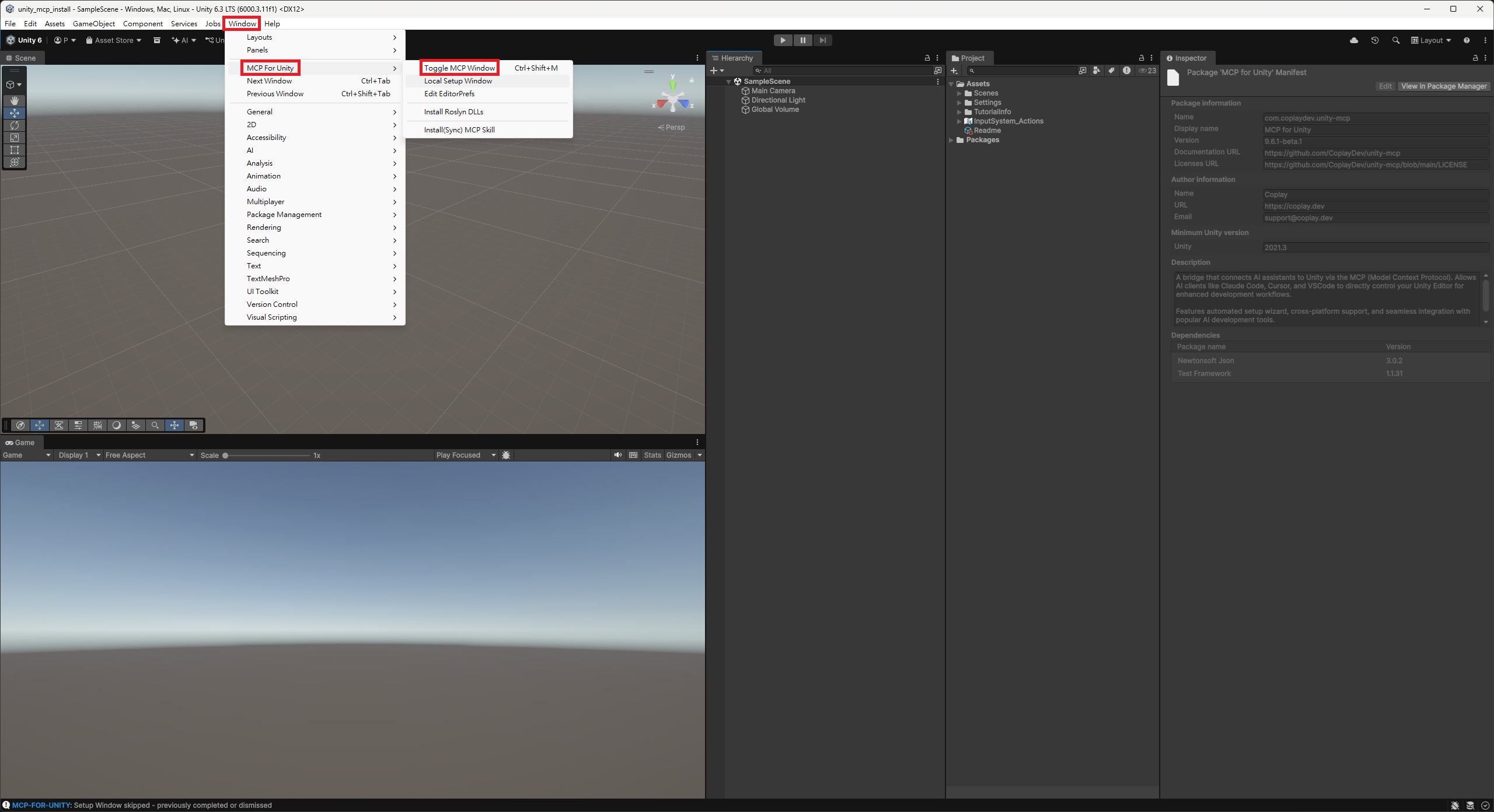
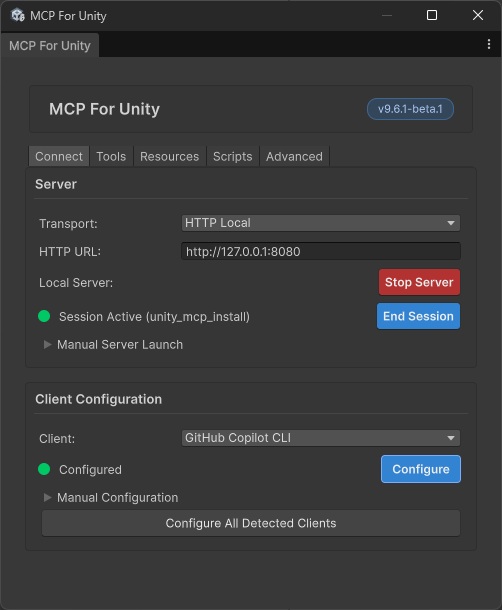
在 Unity 中開啟 Window > MCP for Unity > Toggle MCP Window,進行連接設置。
填入 http://localhost:8080/mcp 作為 MCP Server URL,以及選擇 MCP Client:
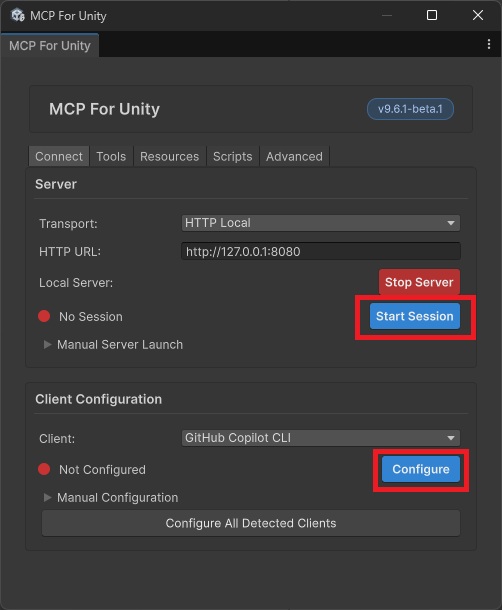
連線成功後,即可在你的 MCP 客戶端(Claude Desktop、Cursor、VS Code Copilot 等)對 AI 下達自然語言指令,讓它直接操作 Unity 編輯器。
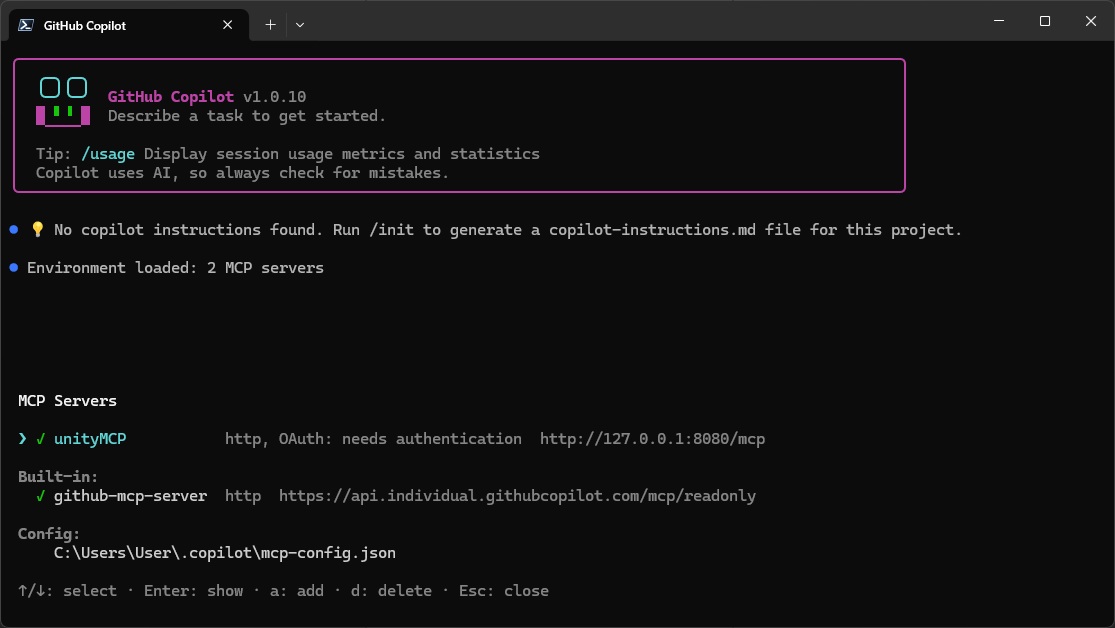
以 GitHub Copilot CLI 為例,可透過以下方式確認是否已成功連接 MCP Server:
手動設定(若自動設定失敗)
若自動設定流程無法正常運作,可手動將以下設定加入 MCP 客戶端的設定檔。
使用 WSL Docker 運行 Server 時,統一採用 HTTP 模式連線至
localhost:8080。
HTTP 模式(適用 Claude Desktop、Cursor、Windsurf)
1 | { |
VS Code 設定
1 | { |
實際演示
現在我們可以像開頭說的,直接對 AI 說:「幫我建立一個有紅色、藍色和黃色方塊的場景」,AI 就能透過 MCP 協定直接操作你的 Unity 專案。
可用工具一覽
安裝完成後,AI 助手可透過以下工具操作你的 Unity 專案:
場景與物件管理
| 工具 | 說明 |
|---|---|
manage_scene |
建立、載入、儲存場景,查詢場景階層 |
manage_gameobject |
新增、修改、刪除 GameObject,管理元件屬性 |
find_gameobjects |
依名稱、標籤或條件搜尋場景中的物件 |
manage_components |
新增、移除、設定 GameObject 上的元件 |
manage_prefabs |
建立、修改、實例化 Prefab |
資產管理
| 工具 | 說明 |
|---|---|
manage_asset |
搜尋、建立、修改專案資產 |
manage_material |
建立與設定材質屬性 |
manage_texture |
管理貼圖資產 |
manage_shader |
建立與設定著色器 |
腳本開發
| 工具 | 說明 |
|---|---|
create_script |
建立新的 C# 腳本 |
manage_script |
讀取與修改腳本內容 |
delete_script |
刪除腳本 |
validate_script |
驗證腳本語法正確性 |
script_apply_edits |
套用腳本編輯 |
apply_text_edits |
通用文字編輯工具 |
find_in_file |
在檔案中搜尋內容 |
動畫、UI 與視覺效果
| 工具 | 說明 |
|---|---|
manage_animation |
建立與設定動畫 Clip、Animator 控制器 |
manage_ui |
管理 Unity UI 元件 |
manage_vfx |
設定視覺特效(VFX Graph) |
manage_camera |
設定相機,支援 Cinemachine |
manage_graphics |
後處理、光照烘焙、渲染管線設定(33 項操作) |
編輯器與專案管理
| 工具 | 說明 |
|---|---|
manage_editor |
控制 Play Mode、暫停,管理標籤 / Layer |
manage_packages |
安裝、移除、搜尋 Unity 套件 |
execute_menu_item |
執行 Unity 選單項目 |
read_console |
讀取 Unity Console 輸出 |
refresh_unity |
刷新 AssetDatabase |
run_tests |
執行 Unity 測試 |
batch_execute |
批次執行多個操作(效能提升 10 ~ 100 倍) |
manage_tools |
即時切換工具群組的啟用狀態 |
API 驗證
| 工具 | 說明 |
|---|---|
unity_reflect |
透過反射即時查詢 C# API 資訊 |
unity_docs |
取得官方 Unity 文件(ScriptReference、Manual) |
效能提示:執行多個操作時,建議使用
batch_execute— 比逐一呼叫快 10 ~ 100 倍!
多 Unity 實例管理
MCP for Unity 支援同時連接多個 Unity Editor 實例,方便在多專案環境下工作。
- 請 AI 查詢
unity_instances資源以列出目前連線的實例 - 使用
set_active_instance,傳入Name@hash格式(例如MyProject@abc123)指定目標實例 - 後續所有工具呼叫都會路由至指定的實例
進階功能:Roslyn 腳本驗證
啟用 Roslyn 後,AI 可在執行前進行嚴格驗證,即時偵測未定義的命名空間、型別和方法。
一鍵安裝(推薦)
開啟 Window > MCP for Unity,切換至 Scripts/Validation 頁籤,找到 Runtime Code Execution (Roslyn) 區塊,點擊 Install Roslyn DLLs。
系統會自動下載必要的 NuGet 套件,並將 DLL 放置於 Assets/Plugins/Roslyn/。
也可從選單執行:Window > MCP For Unity > Install Roslyn DLLs
手動安裝
- 安裝 NuGetForUnity
- 透過
Window > NuGet Package Manager安裝Microsoft.CodeAnalysisv5.0 - 同時安裝
SQLitePCLRaw.core與SQLitePCLRaw.bundle_e_sqlite3v3.0.2 - 前往
Player Settings > Scripting Define Symbols,加入USE_ROSLYN - 重新啟動 Unity
常見問題與排解
| 問題 | 解決方式 |
|---|---|
| Unity Bridge 無法連線 | 確認 Window > MCP for Unity 狀態,嘗試重啟 Unity |
| Docker 容器無法啟動 | 檢查 docker compose logs unity-mcp-server 查看錯誤輸出 |
| Server 健康檢查失敗 | 確認容器正在運行(docker ps),並確認 port 8080 沒有被其他程式佔用 |
| 客戶端無法連線 | 確認 curl http://localhost:8080/health 有正常回應,URL 與設定一致 |
| WSL 無法存取 localhost | 確認 Docker Desktop 已啟用 WSL 2 整合(Settings > Resources > WSL Integration) |
更多詳細排解指南:
- 修復 Cursor、VSCode 及 Windsurf 連線問題(uv/Python 安裝、PATH 設定)
- 修復 Claude Code 連線問題
- 常見安裝問題 FAQ(macOS dyld 錯誤等)
仍有問題?提交 Issue 或加入 Discord 社群。
安全性說明
MCP for Unity 的網路設定採用預設封閉原則,以確保安全:
- HTTP Local 模式:預設只允許本機回環位址(
127.0.0.1、localhost、::1) - 若需綁定所有網路介面(
0.0.0.0、::),需在 Advanced Settings 中明確啟用 Allow LAN Bind - HTTP Remote 模式:預設要求使用
https://加密傳輸 - 若要使用明文
http://進行遠端連線,需明確啟用 Allow Insecure Remote HTTP
免責聲明:本專案為 Unity Editor 的免費開源工具,與 Unity Technologies 無從屬關係。