
GitHub Copilot CLI 安裝指南
GitHub Copilot CLI 安裝指南
GitHub Copilot CLI 是 GitHub Copilot 的命令列介面工具,讓開發者可以直接在終端機中與 Copilot 互動。它能夠理解你的程式碼庫,協助撰寫程式碼、修復錯誤、建立新功能,甚至執行多步驟的自動化任務。
前置需求
- 有效的 GitHub Copilot 訂閱方案(所有 Copilot 方案皆支援)
- Windows 環境需使用 PowerShell v6 以上版本
- 若透過組織或企業取得 Copilot 授權,需確認管理員已啟用 Copilot CLI 功能
安裝方式
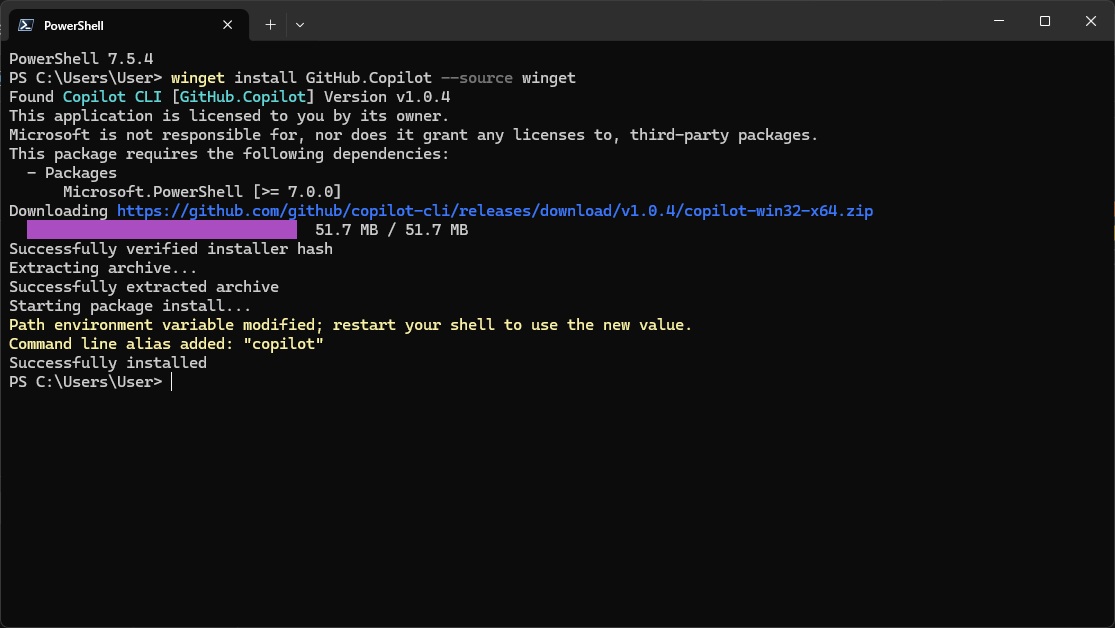
WinGet 安裝
1 | winget install GitHub.Copilot --source winget |
驗證安裝
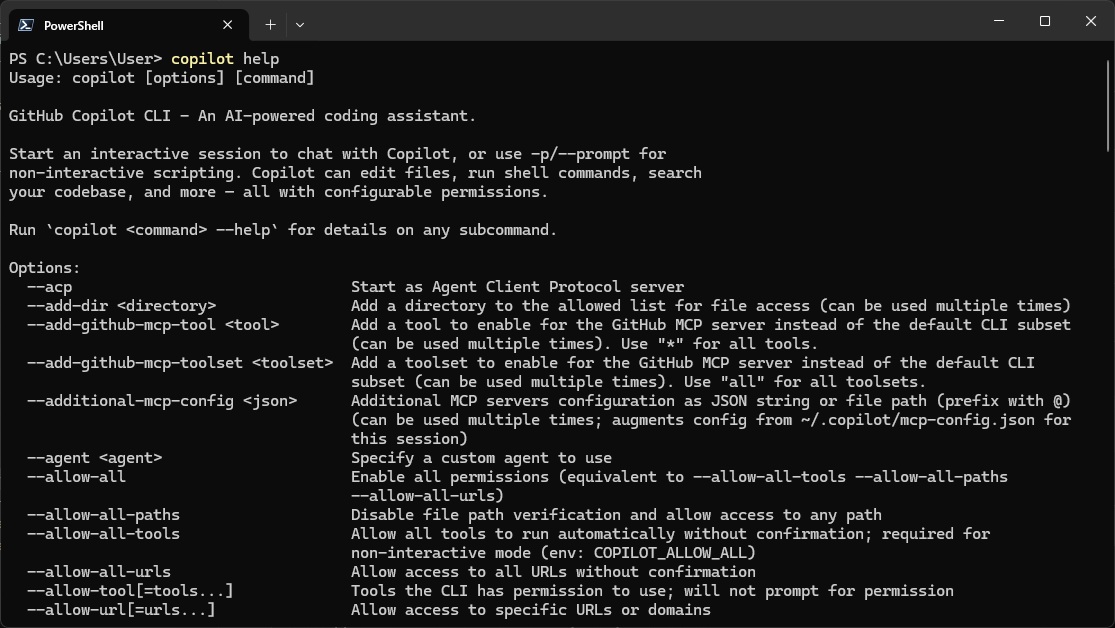
安裝完成後,在終端機中執行以下指令確認是否成功:
1 | copilot help |
若正確顯示說明資訊,代表安裝成功。
初次啟動設置
輸入以下指令啟動 Copilot CLI:
1 | copilot --banner |
啟動後系統會詢問你是否信任當前目錄:
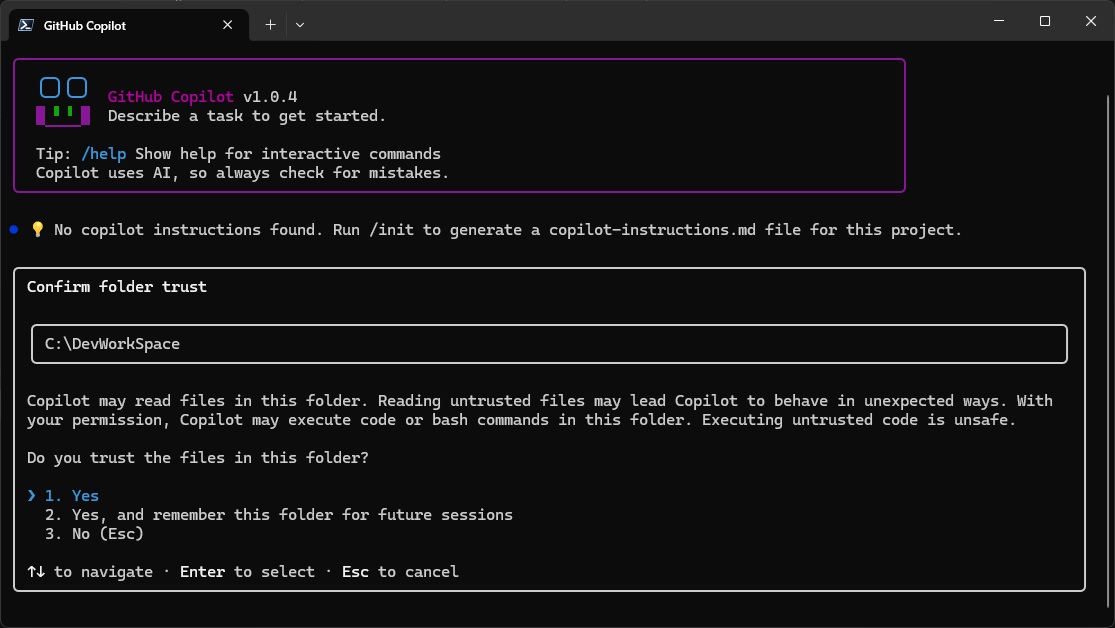
| 選項 | 說明 |
|---|---|
| Yes, proceed | 僅在本次對話中信任此資料夾 |
| Yes, and remember this folder | 信任此資料夾且未來不再詢問 |
| No, exit (Esc) | 不信任,結束 Copilot CLI |
接著設置多行編輯輸入模式:
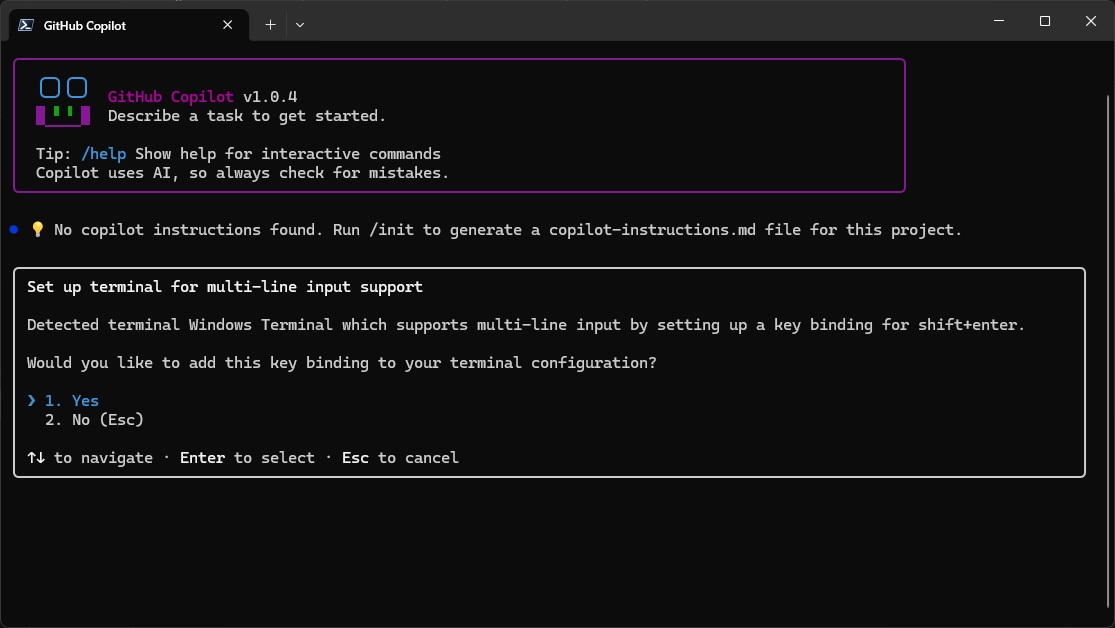
初步設置完成,後續需進行登入才能發揮完整功能:
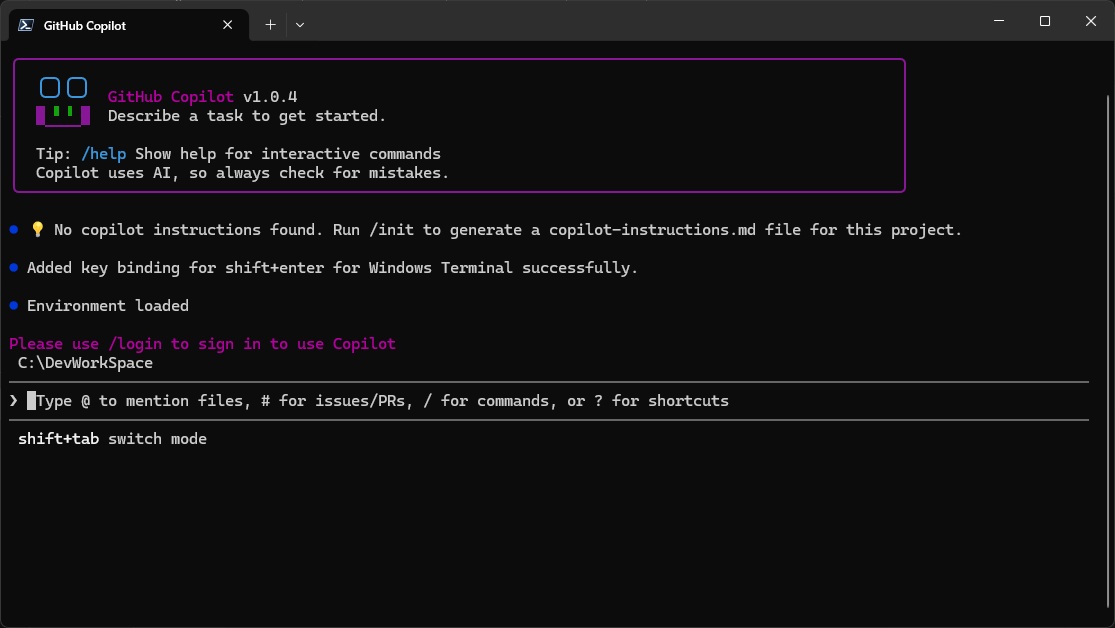
身分驗證
互動式登入(推薦)
在互動式介面中輸入 /login 斜線指令開始登入流程:
1 | /login |
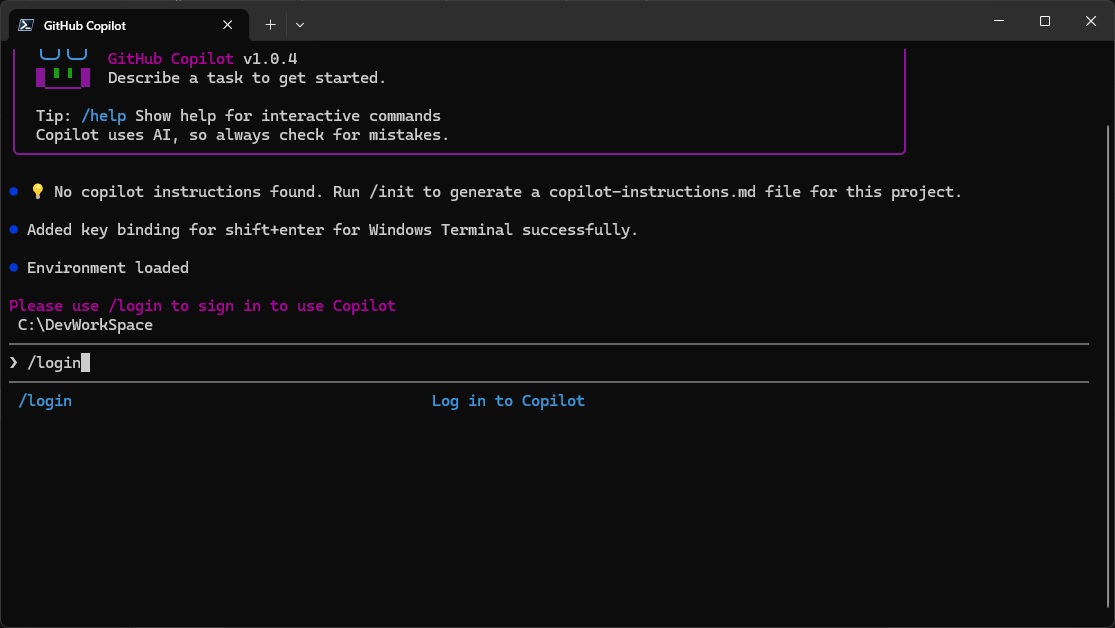
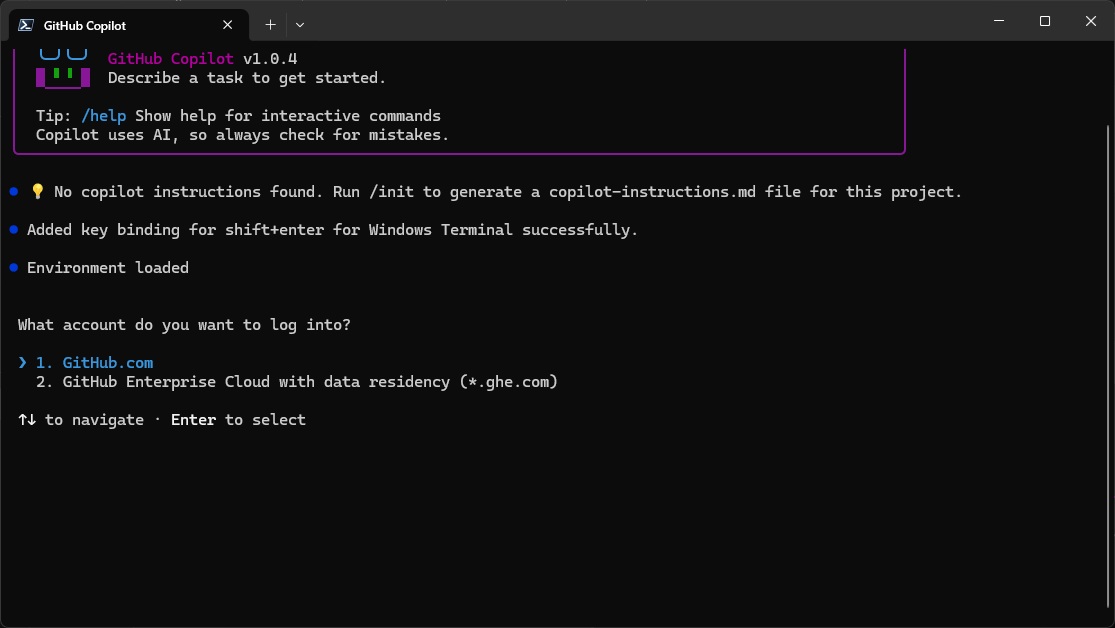
選擇登入方式(預設為個人帳號):
系統會產生一組一次性啟動代碼,用於裝置驗證登入:
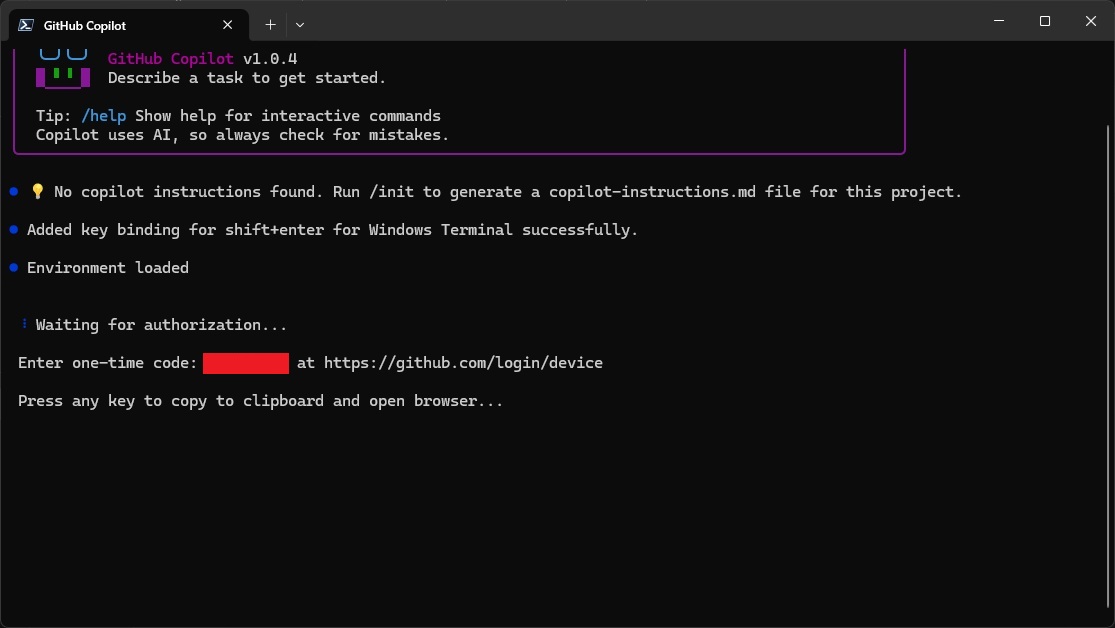
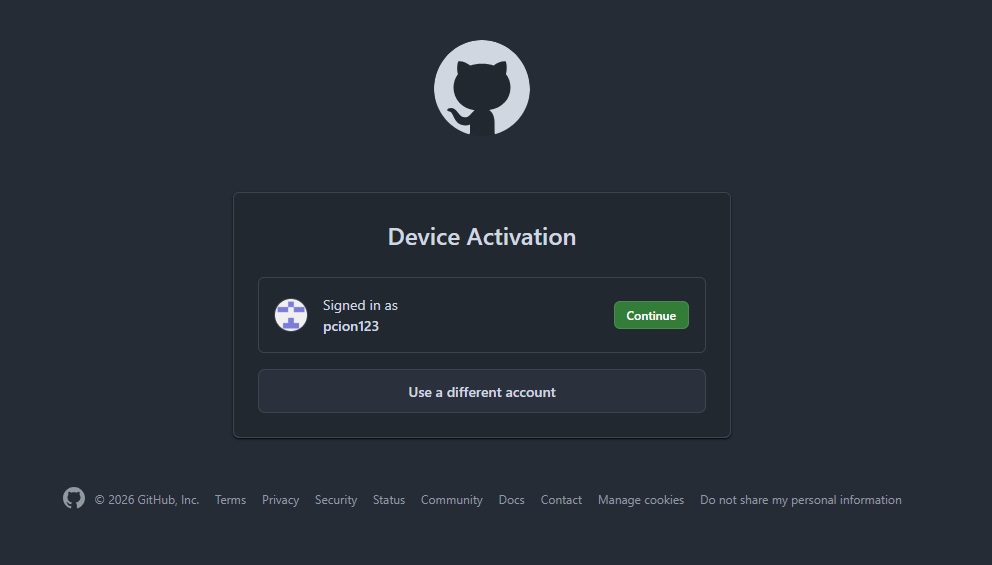
自動跳轉至瀏覽器進行網頁登入流程:
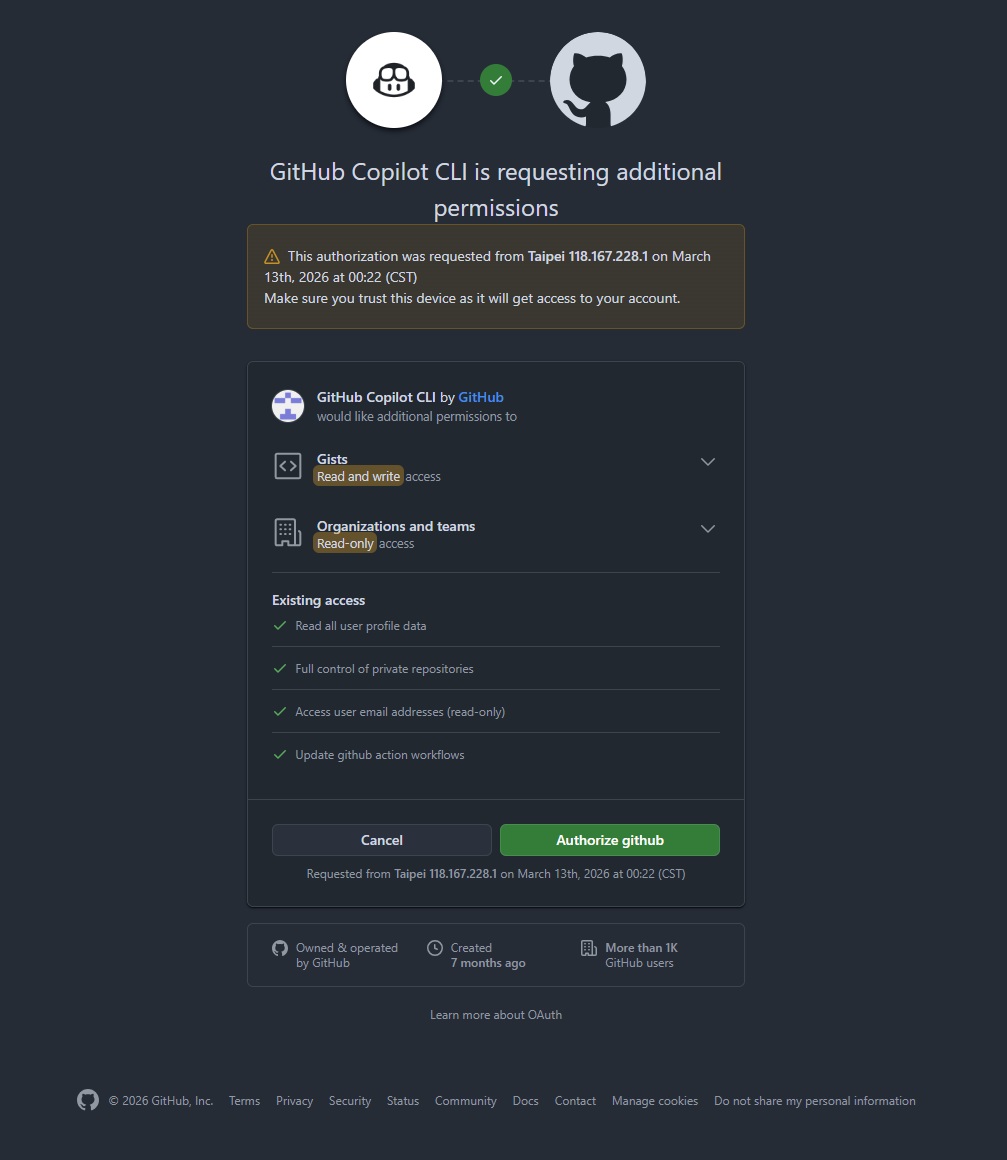
確認裝置授權登入:
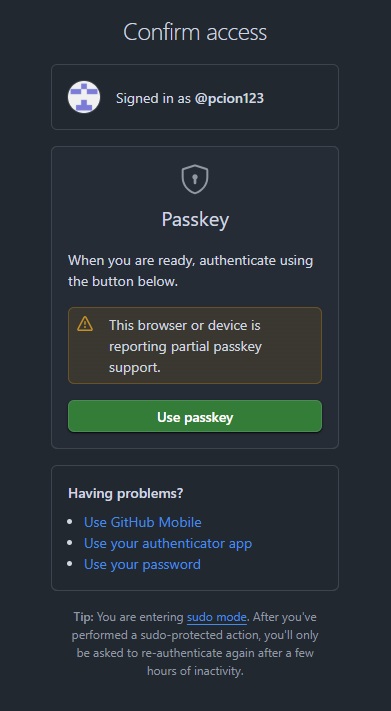
若帳號有綁定雙因子驗證(2FA),選擇你習慣的方式完成驗證:
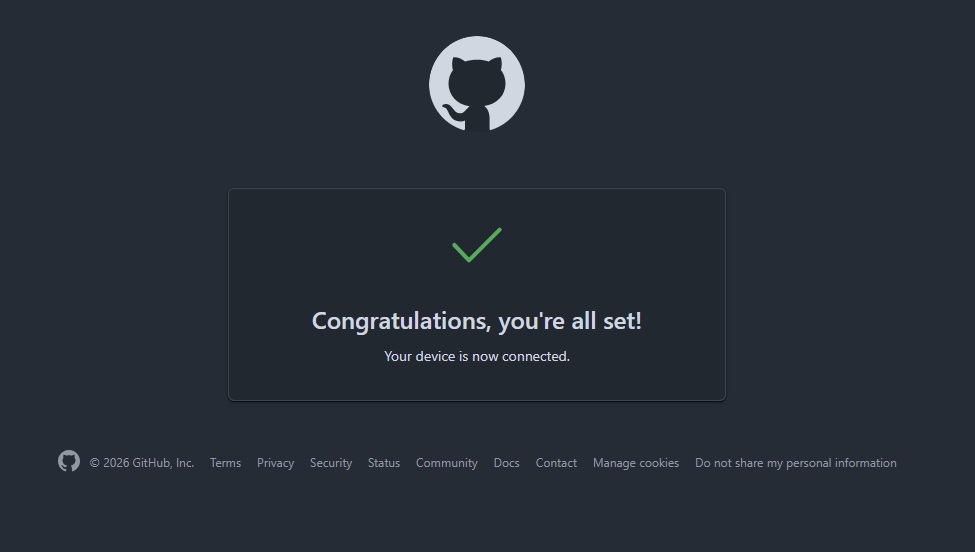
網頁顯示登入成功,返回終端機查看結果:
終端機顯示登入完成畫面,即可開始使用:
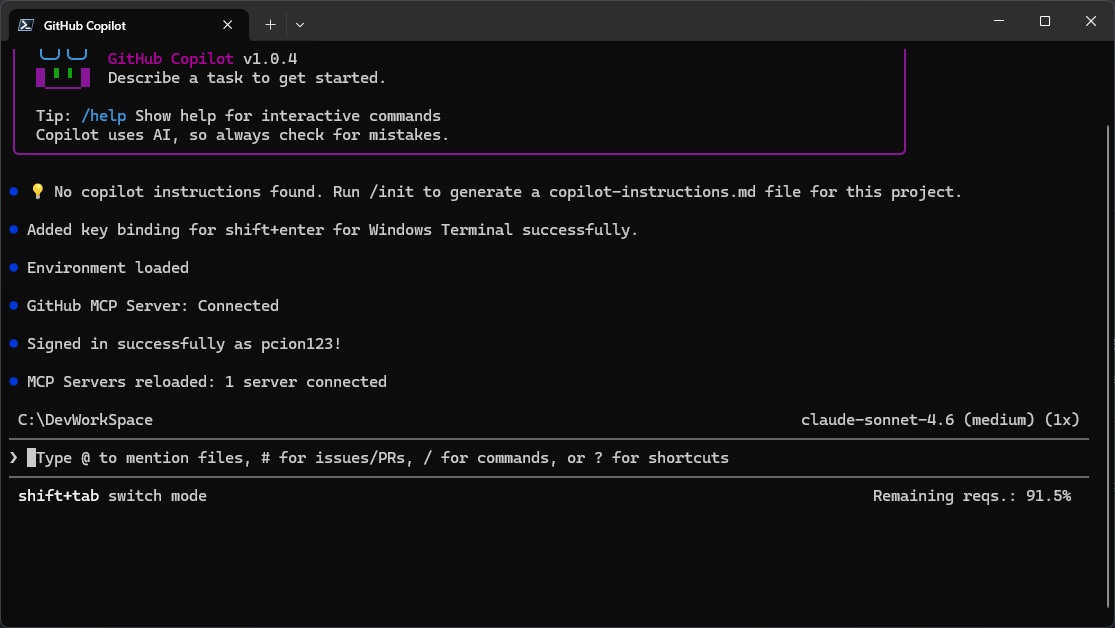
使用 Personal Access Token(替代方案)
也可以使用 Fine-grained Personal Access Token 進行驗證:
前往 Fine-grained personal access tokens 建立新 Token
在 Permissions 中點擊 Add permissions,選擇 Copilot Requests 權限
點擊 Generate token 產生 Token
在終端機中設定環境變數(以下三個變數依優先順序使用):
1
2
# 優先順序:COPILOT_GITHUB_TOKEN > GH_TOKEN > GITHUB_TOKEN
export COPILOT_GITHUB_TOKEN=ghp_xxxxxxxxxxxxWindows PowerShell:
1
$env:COPILOT_GITHUB_TOKEN = "ghp_xxxxxxxxxxxx"
基本使用
常用斜線指令
| 指令 | 說明 |
|---|---|
/login |
登入 GitHub 帳號 |
/agent |
選擇可用的自訂 Agent |
/resume |
恢復先前的互動式對話 |
/compact |
壓縮對話歷史以釋放上下文空間 |
/context |
查看當前的 Token 使用狀況 |
/usage |
查看對話統計資訊 |
/cwd |
切換工作目錄 |
/add-dir |
新增信任的目錄 |
/mcp add |
新增 MCP Server |
/feedback |
提供回饋意見 |
常用快捷鍵
| 快捷鍵 | 說明 |
|---|---|
Esc |
停止目前正在執行的操作 |
Shift + Tab |
切換計畫模式(Plan Mode) |
Ctrl + T |
顯示 / 隱藏模型推理過程 |
實用技巧
- 引用特定檔案:在提示中使用
@加上相對路徑,例如Explain @src/app.js - 執行 Shell 指令:以
!開頭直接執行命令,例如!git status - 恢復對話:使用
copilot --continue快速恢復最近關閉的對話 - 啟用全部權限:使用
copilot --allow-all跳過所有工具使用確認
進階配置
自訂指示
Copilot CLI 支援透過 Markdown 檔案提供自訂指示,以下檔案會自動載入:
| 檔案路徑 | 作用範圍 |
|---|---|
.github/copilot-instructions.md |
整個專案的通用指示 |
.github/instructions/**/*.instructions.md |
特定路徑的指示 |
AGENTS.md |
Agent 相關設定 |
MCP Server 設定
Copilot CLI 預設已內建 GitHub MCP Server,可與 GitHub.com 上的資源互動(例如合併 PR)。
新增額外 MCP Server:
- 在互動式介面中輸入
/mcp add - 填寫 Server 相關資訊,使用
Tab鍵在欄位間切換 - 按
Ctrl + S儲存
MCP Server 設定儲存於 ~/.copilot/mcp-config.json,可透過 COPILOT_HOME 環境變數變更路徑。
設定檔
Copilot CLI 的設定檔位於 ~/.copilot/config.json,可透過以下指令查看可用的設定項目:
1 | copilot help config |
其他輔助指令:
1 | copilot help environment # 查看影響 Copilot CLI 的環境變數 |