
VSCode 安裝指南
VSCode 安裝指南
什麼是 VSCode?
Visual Studio Code(簡稱 VSCode)是由 Microsoft 開發的免費、開源程式碼編輯器,支援 Windows、macOS 和 Linux 三大平台。它具備以下特點:
- 輕量且快速 — 啟動速度快,佔用系統資源少,適合日常開發使用
- 豐富的擴充套件生態系 — 透過 Extensions Marketplace 安裝各種語言支援、主題、工具整合
- 內建終端機 — 可直接在編輯器中操作命令列,無需切換視窗
- Git 整合 — 內建版本控制功能,支援 diff、commit、branch 等操作
- IntelliSense 智慧提示 — 提供自動補全、參數提示、快速文件查閱等功能
- 跨平台一致體驗 — 在不同作業系統下擁有相同的操作介面與功能
Windows安裝方式
官網下載安裝(推薦)
前往 VSCode 官方網站 下載安裝程式
選擇 Windows 版本,下載
.exe安裝檔(建議選擇 User Installer 64-bit)註記
User Installer 僅為當前使用者安裝,無需管理員權限;System Installer 則為所有使用者安裝,需要管理員權限。一般情況下選擇 User Installer 即可。執行安裝程式,依照安裝精靈進行設定:
同意授權條款

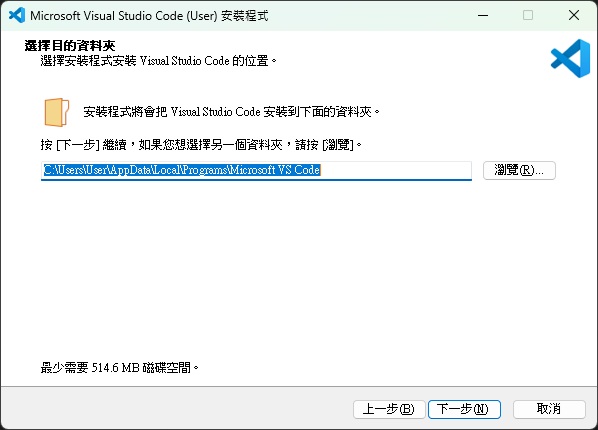
選擇安裝位置
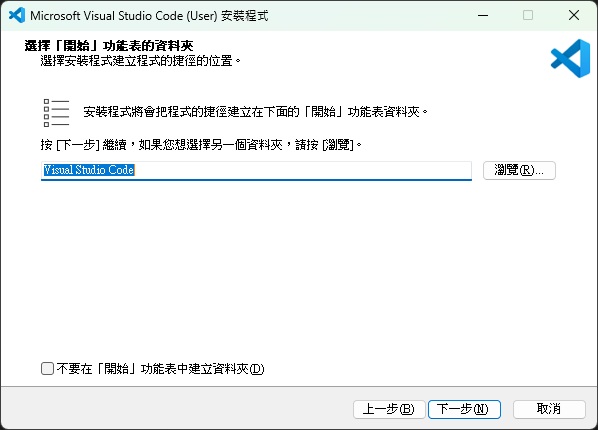
設置開始功能表目錄名稱
個性化設置,使用預設值就好

安裝前確認
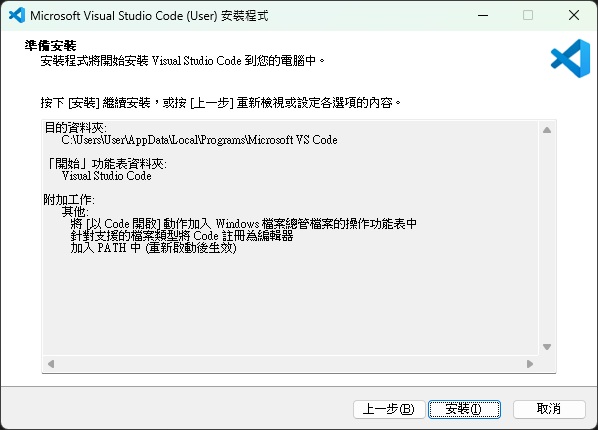
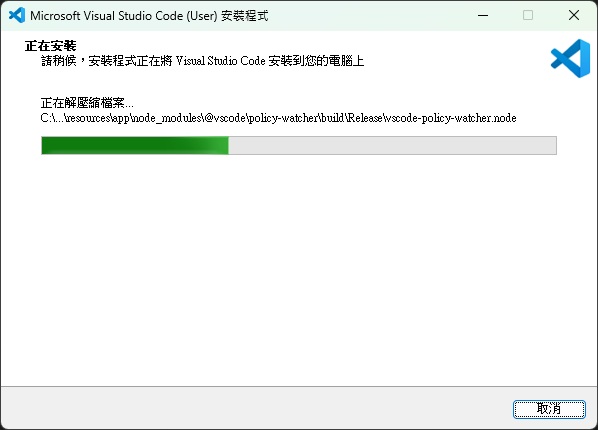
開始安裝
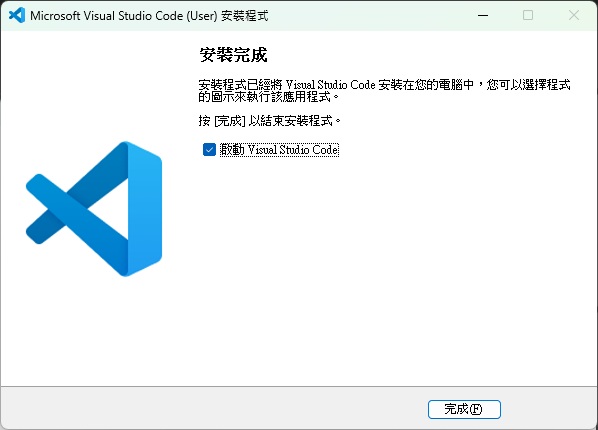
安裝完成確認提示
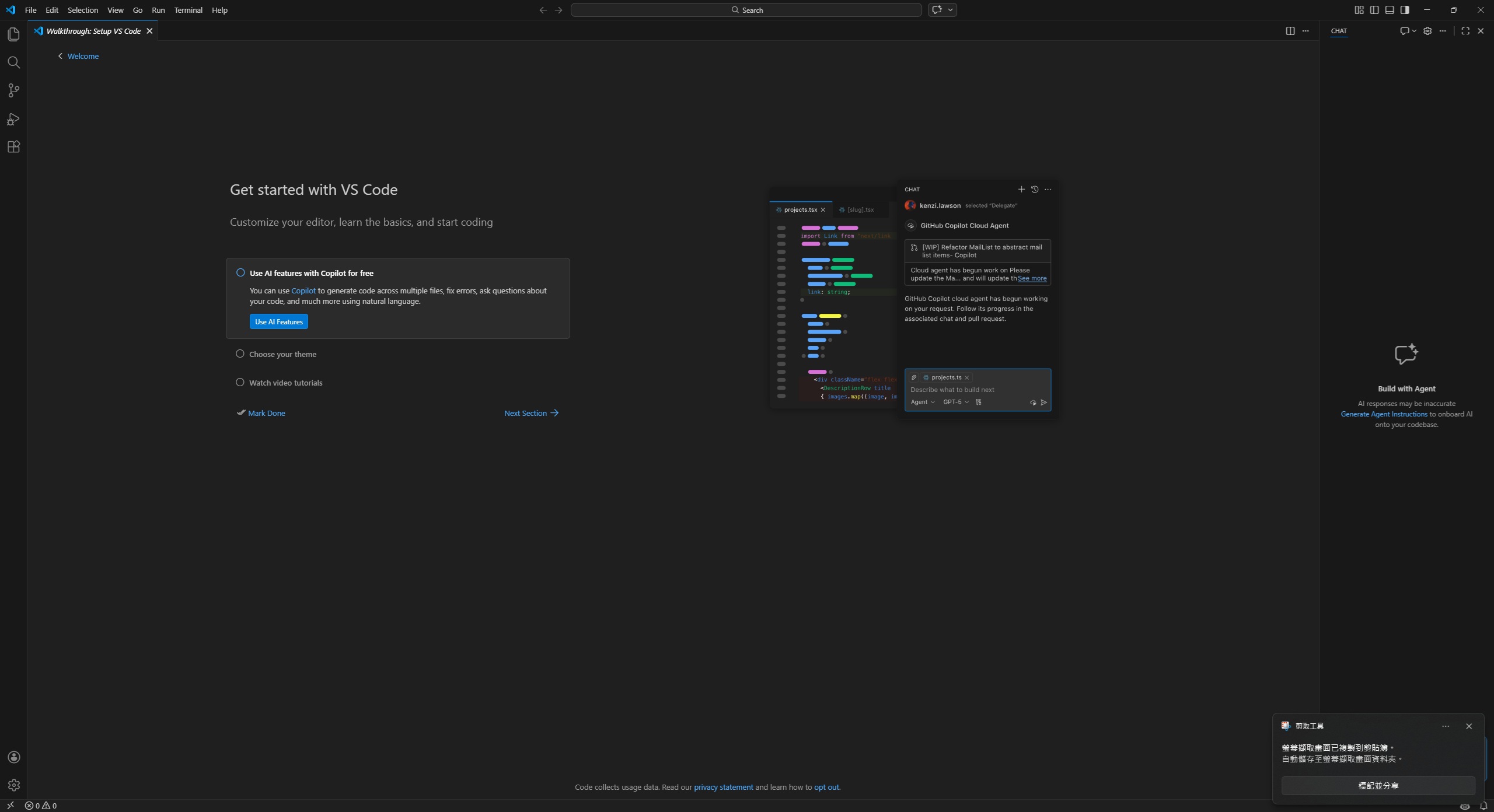
進入IDE主畫面
完成安裝後,開啟終端機驗證:
1
code --version
如果顯示版本號,代表安裝成功。
初始設定
安裝完成後,建議進行以下基本設定來提升開發體驗。
設定中文語系
- 開啟 VSCode
- 按下
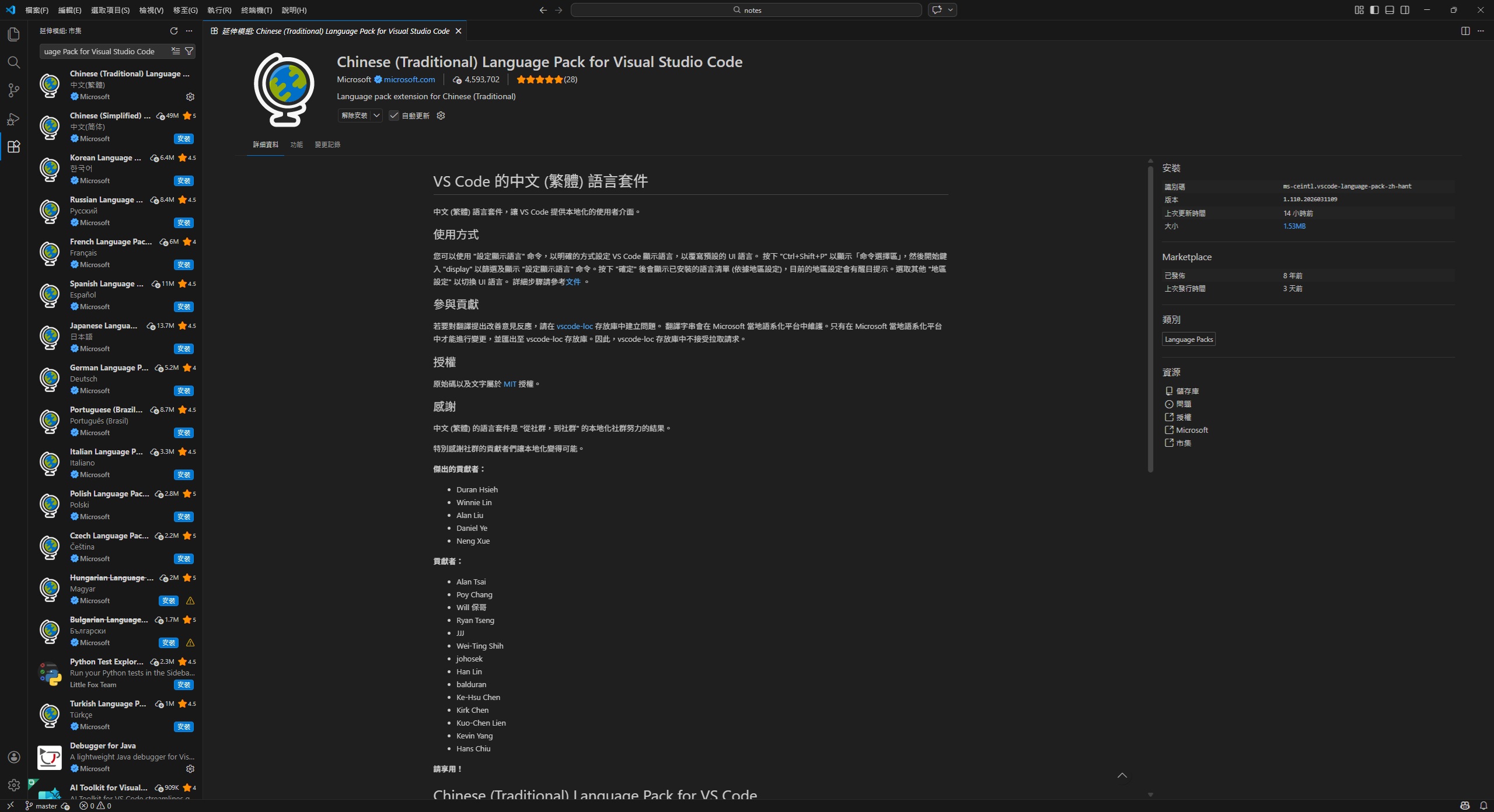
Ctrl + Shift + X(macOS:Cmd + Shift + X)開啟擴充套件面板 - 搜尋
Chinese (Traditional)並安裝 Chinese (Traditional) Language Pack for Visual Studio Code - 安裝後依提示重新啟動 VSCode,介面即會切換為繁體中文
常用快捷鍵
| 功能 | Windows / Linux | macOS |
|---|---|---|
| 命令面板 | Ctrl + Shift + P |
Cmd + Shift + P |
| 快速開啟檔案 | Ctrl + P |
Cmd + P |
| 開啟終端機 | Ctrl + ` |
Cmd + ` |
| 開啟設定 | Ctrl + , |
Cmd + , |
| 擴充套件面板 | Ctrl + Shift + X |
Cmd + Shift + X |
| 側邊欄切換 | Ctrl + B |
Cmd + B |
| 多行游標 | Alt + Click |
Option + Click |
| 搜尋與取代 | Ctrl + H |
Cmd + Option + F |
| 格式化文件 | Shift + Alt + F |
Shift + Option + F |
推薦基本設定
按下 Ctrl + ,(macOS:Cmd + ,)開啟設定,或直接編輯 settings.json:
1 | { |
提示
按下Ctrl + Shift + P,輸入Open User Settings (JSON)即可直接開啟settings.json進行編輯。
常見問題
code 指令無法使用
- Windows:確認安裝時有勾選「新增到 PATH」,或手動將 VSCode 安裝路徑加入系統環境變數,然後重新開啟終端機
- macOS:開啟 VSCode →
Cmd + Shift + P→ 輸入Shell Command: Install 'code' command in PATH - Linux:確認
/usr/bin/code連結是否存在,或重新安裝
擴充套件安裝失敗
檢查網路連線是否正常
如果在公司內網,可能需要設定 Proxy:
1
2
3
{
"http.proxy": "http://your-proxy:port"
}嘗試從命令列安裝:
code --install-extension <extension-id>
VSCode 開啟速度變慢
檢查是否安裝過多擴充套件,停用不常使用的擴充套件
開啟命令面板 → 輸入
Developer: Startup Performance查看啟動耗時確認專案資料夾中沒有過大的
node_modules或其他不需要索引的目錄,可在settings.json中排除:1
2
3
4
5
6{
"files.exclude": {
"**/node_modules": true,
"**/.git": true
}
}